Transformació global
Copia i enganxa amb comoditat les transformacions d’objectes i ossos.
En copiar, la transformació global (Espai del món) es col·loca al porta-retalls. Això es pot enganxar a qualsevol objecte o os, al marc actual o a un altre.
Referència
- Plafó:
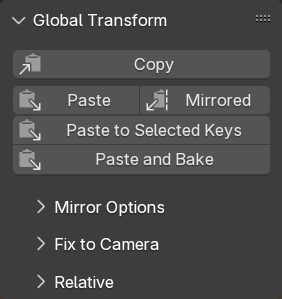
La figura de la dreta mostra la funcionalitat principal del tauler de Copiar transformació global. Els plafons replegats es descriuen cadascun a la corresponent secció a sota.
- Copiar
Inspecciona l’objecte (en Mode objecte) o l’os (en Mode posa) actius i en col·loca la transformació global al porta-retalls com a matriu.
- Enganxar
Agafa la transformació global copiada i l’aplica a l’objecte o os actius. Això es fa ajustant les propietats d’ubicació, rotació i escala.
- Emmirallat
El mateix que amb «Enganxar» a dalt, però després emmirallat en relació amb algun altre objecte o os. Pot ser útil, per exemple, per copiar la posició d’un peu a l’altre peu. Vegeu Emmirallar a sota.
- Enganxar a fites seleccionades
Enganxa com s’ha descrit anteriorment i, a més, utilitza autofitat per actualitzar un o més fotogrames. La selecció de fites s’utilitza per indicar a Blender en quins fotogrames ha de tenir lloc; no influeix en quines parts de la transformació estan fitades. El que sí està fitat ho determina el joc de fitoatributs actiu.
- Enganxar i precuinar
Gairebé el mateix que Enganxar a fites seleccionades. En lloc d’enganxar només les fites seleccionades, Enganxar i precuinar enganxarà I autofitarà cada fotograma entre la primera i l’última fita seleccionada.
Emmirallar
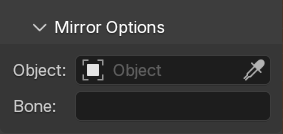
La transformació copiada es pot emmirallar en relació amb un objecte o un Os. Això requereix triar primer aquest objecte o os.
- Objecte
Això només emmirallarà en relació amb l’objecte escollit.
En triar un objecte Esquelet com a objecte emmirallat es mostrarà el selector d’ossos. Podeu utilitzar-lo per triar l’os en què es basarà l’emmirallat. Sempre utilitzarà l’os designat en aquest objecte esquelet específic.
- Os
Quan trieu cap objecte emmirallador, encara podreu triar un nom d’os. Això s’utilitza per emmirallar en un esquelet actiu en base a un os. Pot ser útil per emmirallar transformacions d’os relatives a l’ós de «pit» del caràcter actiu.
Després d’enganxar amb «Enganxar emmirallat», els eixos d’emmirallat es poden triar al plafó de refer.
Relatiu -iva
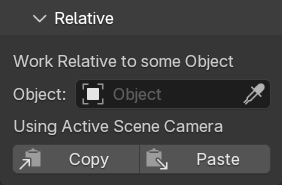
El plafó «Relatiu» té botons de copiar/enganxar que funcionen en relació amb un objecte escollit. Quan es copia, es determina la transformació de l’espai del món i després s’ajusta perquè esdevingui relatiu a la transformació de l’espai del món de l’objecte escollit. En enganxar, això passa a la inversa.
Si no s’escull cap objecte, el copiar/enganxar es farà en relació amb la càmera activa de l’escena. La càmera activa d’escena es determina per a cada acció, de manera que quan l’enganxeu pot ser diferent de quan la vau copiar. Això pot ajudar a mantenir visualment un objecte al mateix lloc quan canvieu de càmera o quan canvieu d’escena.
Ajustar a càmera
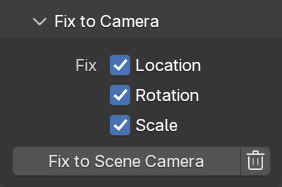
Altrament conegut com «precuinar a càmera», aquest operador s’assegura que els objectes/ossos seleccionats es mantenen estàtics (en relació amb la càmera) en fotogrames sense fites.
Això es fa generant noves fites. Les fites seran de tipus “Generat” perquè quedi clar quines fites s’han creat manualment i quines han estat generades. Així es pot tornar a executar l’eina per a regenerar les fites.
Assegureu-vos que l’animació és amb fites d’interpolació constant. Si encara no és el cas, precuineu l’animació (almenys els canals de transformació). Aquesta eina _no_ funciona amb el modificador de corba-F «Esglaonat»
Escolliu els canals d’ubicació/rotació/escala que voleu ajustats a la càmera. Si esteu insegurs, comproveu que estan tots activats.
Premeu el botó «Ajustar a càmera».
Per desfer l’efecte de l’operador «Ajustar a càmera», cliqueu el botó de la paperera. Això eliminarà totes les fites generades tant a l’interval d’escena com a l’interval de fotogrames.
L’eina funciona a l’interval de fotogrames de l’escena o a l’interval de previsionat si està activa. Les fotofites de fora d’aquest rang s’ignoren, tant quan s’ajusten a la càmera com quan s’eliminen les fites generades.
Avís
Aquesta eina presuposa que totes les fites de tipus “Generada” són iguals. Les sobreescriurà (o les suprimirà, depenent del botó que premeu).
Limitacions
Enganxar una transformació ajusta la ubicació, la rotació i l’escala de l’objecte/os. Això vol dir que quan es copia una transformació esbiaixada, es perd l’esbiaxament.
Si hi ha restriccions a l’objecte/os, la transformació visual resultant pot no ser la mateixa que l’enganxada. Per posar un exemple concret: si teniu una restricció que afegeix una rotació, sempre afegirà aquesta rotació a la part superior de la transformació enganxada.
Vegeu també
Biblioteca de poses com una de les formes de gestionar i compartir poses senceres.