Bisellar
Referència
- Mode:
Mode edició
- Menú:
,
- Drecera:
Maj-Ctrl-B (Bisellar vèrtexs), Ctrl-B (Bisellar arestes)
L’eina de Bisellar suavitza les cantonades i les arestes. Això a fer que els objectes semblin més realistes; al cap i a la fi, res a la vida real és infinitament nítid.

Cubs amb bisellat i sense.
Vegeu també
El Modificador bisellar és no destructiu.
Operativa
Seleccioneu un o més vèrtexs, arestes o cares i, a continuació, premeu Ctrl-B per suavitzar tant les arestes com els cantells o Maj-Ctrl-B per suavitzar només els castells. Moveu el ratolí per augmentar el radi del bisell i gireu el Ròdol per definir la densitat de la nova geometria. Finalment, premeu BER/Retorn per confirmar o BDR/Esc per cancel·lar.


Opcions
Mentre l’eina està activa, la configuració actual es mostra a la part superior del Mirador 3D. Utilitzeu les dreceres de teclat (que també surten a la barra d’estat </interface/window_system/status_bar> `) per a seleccionar un paràmetre i després moveu el ratolí o marqueu un número per a canviar-lo. Quan moveu el ratolí, aguanteu la :kbd:`Maj per a canviar el valor més lentament i amb millor precisió, o Ctrl per a acoblar-se a increments aproximats.
Després de confirmar amb BER, la configuració encara es pot canviar al plafó Ajustar última operació.
- Afectar V
- Vèrtexs
Bisella els vèrtexs seleccionats sense tocar les arestes.
- Arestes
Bisella les arestes seleccionades a més dels vèrtexs allà on es troben tres arestes o més.
- Tipus d’amplada M
El significat del paràmetre Amplada. En els exemples següents, l'Amplada està posada al 50% per al Tipus d’amplada «Percentual» i a 1,0 per als altres tipus.
- Amplada A
La mida/radi del bisell. El significat concret depèn del Tipus d’amplada.
Nota
Quan es bisellen múltiples arestes alhora, de vegades és impossible fer que l’amplada de totes les arestes coincideixi simultàniament segons la definició anterior. En aquest casos, el bisellat busca un compromís. De vegades, desactivar Escórrer bucle (vegeu més avall) pot fer-li més fàcil al Bisellat de fer les amplades com s’ha especificat.
- Segments S
La densitat de la nova geometria. Els valors més alts donen un resultat més suavitzat.
Mentre l’eina és activa, aquest paràmetre es pot canviar amb el Ròdol encara que no estigui seleccionat.
- Forma de perfil P
Un número entre 0 i 1 que controla la forma del perfil (vista lateral de cada aresta bisellada).

Si consignem com a Arc la Motllura cap enfora o la Motllura cap endins, això també controla la forma de les motllures.
- Índex de material
L’índex de base 0 de l'epígraf del material per assignar a les cares de nova creació. Si es posa a -1, les noves cares hereten els materials de les veïnes.
- Endurir normals H
Quan està habilitada, assigna normals escindides personalitzades a les cares recentment creades per fer que apareguin amb aspecció suavitzada sense afectar la resta de la malla.
- Retenir superposició C
Evita que les arestes bisellades ultrapassin el límit de les cares veïnes.
- Lliscar bucle
Si és que les arestes internes no haurien de ser perpendiculars a l’aresta bisellada o coincidir amb la direcció de les arestes internes existents.
- Marcar
- Costures U
En bisellar tres o més arestes que comparteixen un vèrtex i dues d’elles estan marcades com a Costures UV, les arestes noves entre elles també es marcaran com a Costures.
- Contrastat K
Com passa amb Marcar costures, però en relació amb els cantells:ref:Aguts <bpy.ops.mesh.mark_sharp>.
- Motllura enforaO
Quan es bisellen tres o més arestes connectades al mateix vèrtex i dues d’elles formen una cantonada de més de 180º per la banda on hi ha les cares, la Motllura enfora determina si es crea cap geometria extra en aquesta cantonada per evitar pinçaments.
- (Motllura) cap endins I
Quan es bisellen dues arestes o més connectades al mateix vèrtex i hi ha arestes que formen una cantonada de menys de 180º per la banda on hi ha les cares, la Motllura endins determina si es crea cap geometria extra en aquestes cantonades.
- Disseminació
La mida de la Motllura endins, si es posa en Arc. També afecta la Motllura enfora.
- Tipus d’intersecció N
El tipus de geometria a generar en els punts on es troben tres o més arestes bisellades.
- Emplenar quadriculat:
Omple l’espai entre arestes amb geometria que les connecta suavitzadament.
- De tall:
Cobreix cada vora amb una cara aplanada.
- Força de cara
Si aplicar o no la Fortalesa de cara en les cares implicades en el bisellat.. Es pot utilitzar conjuntament amb un Modificador de normals ponderades (tenint marcada l’opció Influència de cara).
- No-cap:
No defineix la força de cara.
- Nou -ova:
Defineix la força de cara de cares noves seguint les arestes a Mitjana i la força de cara de cares noves als vèrtexs a Dèbil.
- Afectat:
A més de les que s’han consignat per al cas Nou, també consigna les cares adjacents a les cares noves perquè siguin de fortalesa Forta.
- Tot -s -es:
A més de les que s’han consignat per a l’opció Afectat, consigna també la resta de les cares del model perquè siguin de fortalesa Forta.
- Tipus de perfil Z
Determina com flueixen els cantells que es generen al llarg de cada cantell bisellat.
- Superel·lipse
Fa ús d’un perfil autogenerat que es basa en el paràmetre de Forma de perfil.
- Personalitzat
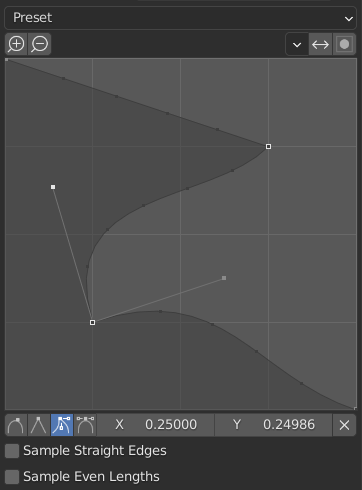
El giny de perfil personalitzat.
Fa servir un perfil a mida tal com es defineix en el Giny de corba que hi ha al plafó Ajustar última operació. La corba és una vista lateral d’un bisell entre dues cares que es toquen en un angle recte; l’àrea fosca representa l’interior de la malla.
- Predefinits
Els predefinits de Bucles de suport i Tandes sorgeixen dinàmicament depenent del nombre de Segments de bisellat. Si es canvia el nombre de segments, s’hauran de tornar a aplicar els predefinits.
- Mostrejar vores rectes
Si cal o no mostrejar el perfil enmig de segments de corba perfectament rectes (les línies entre dos punts de control amb el tipus de nansa Vectorial). Està deshabilitat per defecte, ja que normalment n’hi ha prou amb mostrejar el perfil en els punts de control mateixos.
- Mostrejar llargades iguals
Per defecte, cada segment de perfil (el que hi ha entre dos punts de control) rep el mateix nombre de punts de mostra. En habilitar aquesta opció, els punts de mostra es distribueixen altrament de manera uniforme al llarg de tota la longitud del perfil.


