Marcadors
Els marcadors s’utilitzen per denotar fotogrames amb punts clau o episodis significatius dins d’una animació. P. ex. podria ser que s’iniciés l’animació d’un personatge, la càmera canviés de posició, o s’obrís una porta. Es poden donar noms als marcadors per fer-los més significatius a simple vista. Estan disponibles en molts dels editors de Blender.
Nota
A diferència de les fotofites, els marcadors sempre es col·loquen en un número de fotograma sencer. No es pot assignar un marcador al fotograma 2,5.
Els marcadors es poden crear i editar en els següents editors:
Nota
Un marcador creat en un d’aquests editors també apareixerà en tots els altres que n’admeten.
Tipus
A més dels marcadors estàndard, els marcadors de posa són un altre tipus de marcadors, que són específics dels esquelets i morfofites. S’utilitzen per denotar poses en el mode Editor d’accions i Editor de fotofites del Guió tècnic.
Visualització
En els editors admesos, si se’n crea almenys un, els marcadors es visualitzen en una fila separada a la part inferior. Aquesta àrea es pot inhabilitar en cada editor mitjançant l’opció de menú .
Nota
Mentre l’àrea de marcadors estigui deshabilitada, els operadors de marcadors no estan disponibles en l’editor en qüestió i a la capçalera del menú Marcador queda amagada.
Estàndard

Els marcadors regulars es mostren com a petits triangles blancs, buits si no se seleccionen o emplenats si se seleccionen i amb una línia amb guions que cobreix l’alçada de l’editor en el fotograma corresponent. Si tenen un nom, es mostra a la seva dreta en blanc.
Mirador 3D

El Mirador 3D no permet crear, editar o eliminar marcadors, però mostra el seu nom a la Informació de l’objecte a la cantonada superior esquerra, quan està sobre el seu fotograma.
Marcadors de Posa
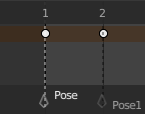
Els marcadors de Posa mostren una icona en forma de rombe al Guió tècnic. En l’editor d’ANL els marcadors de posa es mostren com una línia de guionets vermella dins de la banda d’acció relativa.
Afegir marcador
Referència
- Mode:
Tots els modes
- Menú:
- Drecera:
M
La manera més senzilla d’afegir un marcador és d’anar al fotograma on voleu que aparegui i pitjar M.
Suggeriment
Els marcadors també es poden afegir a mitja reproducció.
Marcadors de Posa
Si s’habilita Mostrar marcadors de posa, s’afegeix un marcador de posa.
Selecció
Referència
- Mode:
Tots els modes
- Drecera:
BER
Feu clic al BER sobre el triangle del marcador per a seleccionar-lo. Empreu Maj-BER per a seleccionar múltiples marcadors.
A l’Editor de gràfiques, Guió tècnic, Editor d’ANL, Cronograma i Editor de videoseqüències, també hi podreu seleccionar tots els marcadors amb A mentre passeu el ratolí per sobre de la fila de marcadors i aplicar-hi eines de selecció com la Selecció de caixa, etc. (com és habitual, el BER per seleccionar, el BDR per deseleccionar). Les opcions corresponents es troben al menú de Selecció d’aquests editors.
Edició
Duplicar marcador
Referència
- Mode:
Tots els modes
- Menú:
- Drecera:
Maj-D
Podeu duplicar els marcadors seleccionats pitjant Maj-D. Un cop duplicats, els nous es col·loquen automàticament en mode selecció, de manera que els podeu moure a la ubicació desitjada.
Nota
Observeu que, a diferència de la majoria d’altres duplicacions a Blender, els noms dels marcadors duplicats no s’alteren en absolut (no s’hi fa recompte numèric amb .001).
Duplicar marcador a escena
Referència
- Mode:
Tots els modes
- Menú:
Duplica els marcadors seleccionats en una altra escena.
Eliminar marcador
Referència
- Mode:
Tots els modes
- Menú:
- Drecera:
X
Per a suprimir els marcadors seleccionats, simplement pitgeu X i confirmeu el missatge emergent amb el BER.
Reanomenar marcador
Referència
- Mode:
Tots els modes
- Menú:
- Drecera:
F2
Tenir dotzenes de marcadors escampats pel temps de l’escena no ajuda gaire a menys que sapigueu per a què serveixen. Podeu anomenar un marcador seleccionant-lo, pitjant F2, escrivint el nom i Retorn
Moure marcador
Referència
- Mode:
Tots els modes
- Menú:
- Drecera:
G
Un cop tingueu un o més marcadors seleccionats, pitgeu G mentre sobrerondeu amb el ratolí sobre la barra de marcadors, per a moure’ls i confirmeu el moviment amb BER o Retorn (com d’habitud, cancel·leu el moviment amb el BDR o l'Esc). O bé els arrossegueu amb el BER.
Per defecte, els marcadors es mouen en passos d’un fotograma, però si manteniu pitjat Ctrl, els marcadors es mouran en passos corresponents a 1 segon (d’acord amb els FPS de l’escena).
Seleccionar
Referència
- Mode:
Tots els modes
- Menú:
Operadors funcionals per a seleccionar Marcadors; vegeu Selecció per més informació sobre la selecció de Marcadors.
- Tot -a -es A
Selecciona tots els marcadors.
- No-cap Ctrl-A
Desselecciona qualsevol Marcador ja seleccionat.
- Invertir Ctrl-I
Selecciona tots els Marcadors no seleccionats i desselecciona tots els seleccionats.
- Abans del fotograma en curs [
Selecciona tots els marcadors d’abans del fotograma en curs inclòs el del fotograma en curs, si és que n’hi ha.
- Després del fotograma en curs ]
Selecciona tots els Marcadors posteriors al fotograma, incloent-hi el marcador del fotograma en curs, si és que n’hi ha.
Truc
També es pot seleccionar els marcadors de manera interactiva clicant amb el Ctrl-BER a una banda o altra de la broca reproductora.
Mostrar marcadors de posa
Referència
- Editor:
Guió tècnic
- Mode:
Editor d’accions o Mode editor de Morfofites
- Menú:
Mostra els marcadors que pertanyen a l’acció activa en lloc dels marcadors d’escena.
Fer locals els marcadors
Referència
- Mode:
Tots els modes
- Menú:
Els marcadors estàndard es poden convertir en marcadors de posa amb . Observeu que el marcador original desapareixerà. Si el voleu mantenir, feu-ne un duplicat abans de convertir.
Saltar a marcador següent/anterior
Referència
- Mode:
Tots els modes
- Menú:
Mou la Broca de reproducció al marcador següent/anterior en relació amb el fotograma en curs.
Vincular càmera a marcadors
Referència
- Mode:
Tots els modes
- Menú:
- Drecera:
Ctrl-B
Vincular càmera a Marcadors permet d’usar els marcadors per definir l’objecte actiu com a càmera activa.
Per a utilitzar aquest operador, seleccioneu l’objecte que s’ha de convertir en la càmera activa i seleccioneu un marcador per a vincular-hi la càmera activa. Si no se selecciona cap marcador quan s’aplica l’operador, s’hi afegirà un marcador. Quan un objecte estigui lligat a un marcador, el marcador es reanomenarà segons el nom de l’objecte actiu. Aquests marcadors també tenen una icona de càmera al costat de l’esquerra del nom per distingir-los fàcilment d’altres marcadors informatius.
Aquests marcadors es poden moure per a canviar el fotograma en el qual la càmera activa es canvia a l’objecte al qual està vinculat el marcador.