Edició
Aquestes preferències controlen com interaccionen diverses eines amb la vostra ingressió.
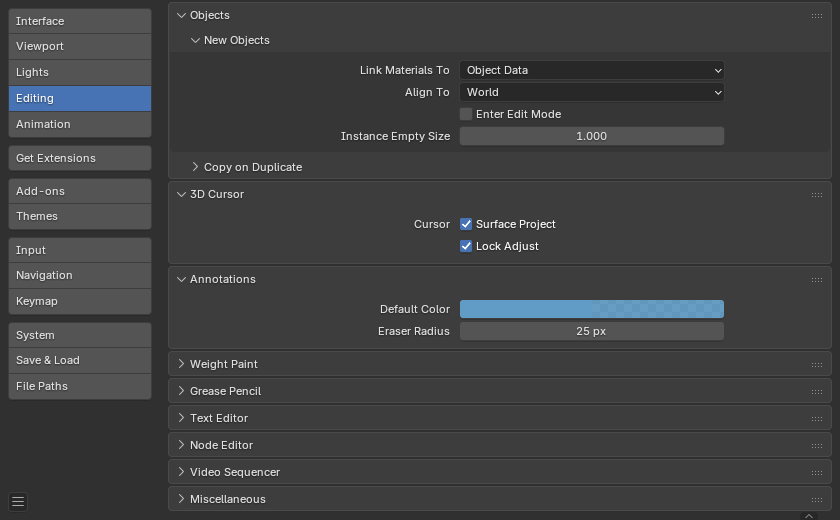
Objectes
Nous objectes
- Vincular materials a
Per entendre aquesta opció correctament, cal que entengueu com funciona el Blender amb els Objectes. Gairebé tot a Blender s’organitza d’acord amb una jerarquia de blocs de dades. Un bloc de dades es pot considerar com el contenidor de determinades peces d’informació. Per exemple, el bloc de dades Objecte conté informació sobre la ubicació, la rotació i l’escala de l’objecte, mentre que el bloc de dades Objecte vinculat conté informació sobre la malla.

Exemple d’una malla.
Un material pot estar vinculat de dues maneres diferents:
- Dades d’objecte:
Qualsevol material creat es crearà com a part del bloc de dades de les Dades d’objecte.
- Objecte:
Qualsevol material creat es crearà com a part del bloc de dades Objecte.

Un material vinculat a Dades d’Objecte (esquerra) i a Objecte (dreta).
Vegeu també
- Alinear amb
- Món:
Els nous objectes s’alineen amb les coordenades del món.
- Vista:
El nou objecte s’alinea amb les coordenades de la vista.
- Cursor 3D:
Els nous objectes s’alineen amb l’orientació del cursor 3D.
- Entrar a Mode edició
Si està seleccionat, el Mode edició s’activarà automàticament quan creeu un nou objecte.
- Mida d’instància de fantasma
La mida de projecció per als fantasmes quan es crea una nova instància de collecció.
Copiar en duplicat
Les caselles defineixen quines dades es copien amb un objecte duplicat i quines dades resten vinculades. Qualsevol quadret que es marqui veurà les seves dades copiades juntament amb la duplicació de l’objecte. Qualsevol quadret que no estigui marcat veurà les seves dades vinculades des de l’objecte d’origen que s’ha duplicat.
Per exemple, si heu marcat la casella Malla, es crearà una còpia completa de les dades de la malla amb l’objecte nou i cada malla es comportarà independentment del duplicat. Si deixeu el quadret de malla sense marcar, aleshores quan feu canvis a la malla d’un objecte, el canvi es reflectirà en l’objecte duplicat.
Les mateixes regles valen per cadascuna de les caselles de selecció de la llista del blocs de dades.
Cursor 3D
- Cursor – Projectar a superfície
En col·locar el cursor fent clic, el cursor es projecta sobre la superfície de sota el cursor.
- Cursor – Bloquejar ajustament
Quan el mirador es queda fixat al cursor, en moure el cursor s’eviten els salts de vista basats en el nou desplaçament.
Anotacions
- Color per defecte
El color per defecte en les capes noves d’Anotació.
- Radi d’esborrador
La mida de la goma d’esborrar utilitzada amb l’eina d’Anotacions.
Vegeu també
Pintat de pesos
Els pesos de la pell de malla s’empren per controlar la quantitat d’os que deforma la malla d’un personatge. Per visualitzar i pintar aquests pesos, Blender utilitza una gradació de color (de blau a verd i de groc a vermell). Si habiliteu la casella de selecció, s’habilitarà un mapa alternatiu utilitzant una gradació que comença amb un interval buit. Aleshores podeu crear el vostre mapa personalitzat utilitzant les opcions habituals de gradació de color. Per obtenir informació detallada, vegeu la pàgina Gradacions de color.
Llapis de greix
- Manhattan
El nombre mínim de píxels que el ratolí hauria d’haver mogut horitzontalment o verticalment abans de registrar el moviment. Disminuir això hauria de funcionar millor per a les línies més sinuoses.
- Euclidià -ana
La distància mínima que ha de recórrer el ratolí abans que es registri el moviment.
Vegeu també
Editor de text
- Autocloure parells de caràcters
Insereix automàticament el caràcter corresponent per a tancar una expressió quan s’entren caràcters com ara cometes, claudàtors, guions o parèntesis.
Editor de nodes
- Autoapartar
Desplaça automàticament els nodes posteriors o anteriors d’una cadena en inserir un node nou. Per més informació, vegeu Autoapartar.
- Marge d’autoapartar
El marge per a apartar nodes.
Miscel·lànies
- Color de sobreimpressió d’esculpir
Defineix un color que s’utilitzarà a la part interna del cercle dels pinzells quan estigui en mode Esculpir, i es col·loca com una sobreimpressió al pinzell, representant el punt focal de la influència del pinzell. El color de la sobreimpressió només serà visible quan se seleccioni la visibilitat de la sobreimpressió (fent clic a l'ull per a establir la seva visibilitat) i la transparència de la sobreimpressió estarà controlada pel control lliscant alfa situat a la pestanya a la barra lateral.