Editors d’animació
Blender ofereix tot un joc d’editors dissenyats per crear, editar i refinar animacions. Aquests editors us permeten treballar amb fotofites, corbes, accions no lineals, controladors, seqüenciació de vídeo i rastreig de moviment com a fases de la via de producció d’animacions.
Cada editor serveix per a un procés concret:
El Guió tècnic organitza i manipula les fotofites que afecten múltiples objectes i blocs de dades.
L'Editor de gràfiques permet un control exacte de les corbes-F per refinar els moviments i interpolacions.
L'Editor d’animació no-lineal (ANL) permet organitzar les accions i capes d’animacions per a les seqüenciacions complexes.
L'Editor de controladors posa en relació les propietats amb expressions per fer animació procedimental.
L'Editor de vídeo admet el rastreig de moviment, l’edició de màscares i l’estabilització, que es pot integrar en les procedimentacions d’animació i compositació.
L'Editor de videoseqüències (ESV) combina animacions revelades, seqüències d’imatges, àudio i efectes per a l’edició final d’una pel·lícula.
Tots plegats, aquests editors formen la columna vertebral del sistema d’animació de Blender – des dels ajustaments ràpids de fotofites fins a aparellat avançat, l’edició de moviment, la integració d’efectes visuals i el muntatge final.
Aquesta pàgina descriu les funcionalitats compartides entre els diferents editors centrats en l’animació.
Broca de reproducció
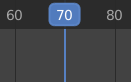
Broca de reproducció.
La Broca de reproducció és la línia vertical blava amb el número de fotograma en curs.
Es pot traslladar a una posició nova clicant o arrossegant amb el BER a l’àrea de refregat de la part superior o clicant i arrossegant Maj-BDR en qualsevol lloc del cronograma.
Mentre s’arrosega pot ser que s’acobli a elements de l’editor on es fa l’arrossegament. Segons - Fotogrames - Marcadors - Segments - Fites
Només es pot fer l’acoblat a elements que estan visibles a l’editor en el qual s’arrossega la broca de reproducció. Per exemple, tenir «Segments» habilitat, però arrossegar-lo a l’Editor de gràfiques no farà res. L’acoblat es pot permutar durant el refregat aguantant Ctrl.
Si s’acobla a segons o fotogrames, es pot consignar un increment a mida, per exemple, acoblar a cada tres fotogrames. Això sempre és relatiu al primer fotograma de l’escena i ignora l’interval de previsionat. A diferència de les altres opcions d’acoblat, els segons i els fotogrames sempre s’acoblen a la posició més propera, independentment de la distància d’acoblament consignada. En les opcions de mescla, el sistema primer intentarà acoblar als elements que s’acoblen per distància. Només si es troba que no hi ha cap element prou a prop s’acoblarà aleshores a segons o fotogrames.
També la podeu moure en increments d’un sol fotograma pitjant Esqu o Dreta o Alt-Ròdol. Si voleu saltar fins al fotograma inicial o final (això és: inicial i final de l’interval de previsionat), pitgeu Maj-Esqu o Maj-Dreta.
Acoblament
Referència
- Menú:
L’acoblament de broca permet de col·locar amb precisió la dita broca reproductora quan es refrega al cronograma. Es fa acoblant-la a elements concrets com fotogrames, marcadors o fotofites.
- Usar acoblament
Habilita o inhabilita el comportament d’acoblatge en moure la broca de reproducció.
- Distància d’acoblament
La distància màxima (en píxels) a què es pot tenir la broca d’un referent abans d’acoblar-l’hi.
- Referent d’acoblament
Especifica a quins elements es pot acoblar la broca:
- Fotogrames:
Acobla a intervals de fotogrames.
- Segons:
Acobla a intervals de segons.
- Marcadors:
Acobla a marcadors del cronograma.
- Fotofites:
Acobla a fotofites d’animació.
- Segments:
Acobla als punts inicial i final dels segments (p. ex. al Videoseqüenciador).
- Pas de fotogrames Fotogrames
L’interval en fotogrames entre cada punt d’acoblament que fa ús de Fotogrames com a referent.
- Pas de segons Segons
L’interval en segons entre cada punt d’acoblament quan el referent són Segons.
Controls de reproducció
Els Controls de reproducció dels editors d’animació (com ara el Cronograma, el Guió tècnic, l’Editor de gràfiques i l’Editor d’ANL) contenen controls i opcions relacionades amb la reproducció, el fitat, l’autofitat i el transport.
Aquests paràmetres permeten de:
Controlar com es previsionen i sincronitzen les animacions amb l’àudio.
Inserir i gestionar fotofites amb jocs de fitoatributs i autofitats.
Navegar pel cronograma amb controls de reproducció i transport.
Ajustar intervals de fotogrames i previsionar fragments concrets de l’animació.
El peu és compartit per tots els editors d’animació per facilitar a les animadores una procedimentació coherent, tant si estan editant fotofites, ajustant corbes o seqüenciant accions.

Reproducció
Propietats de com es reprodueixen les animacions.

- Sincronització

FPS en vermell al mirador 3D.
Si la reproducció de l’animació no pot atrapar la Ràtio de fotogrames desitjada, la ràtio de fotogrames actual (que es mostra a l’extrem superior esquerre del mirador 3D) es tornarà vermella i l’opció Sinc determina com cal gestionar la situació.
- Reproduir cada fotograma:
Reprodueix cada fotograma, fins i tot si això fa que l’animació es reprodueixi més lenta del previst.
- Exclusió de fotogrames:
Exclou fotogrames si la reproducció es torna més lenta que la ràtio de fotogrames de l’escena.
- Sincronitzar amb àudio:
Exclou fotogrames si la reproducció es torna massa lenta i perd la sincronització amb l’àudio.
- Refregat d’àudio
Reprodueix fragments del so a l’animació (si n’hi ha) mentre arrosegueu la Broca de reproducció.
- Àudio – Reproduir àudio
Desmarcar per silenciar tot el so.
- Reproducció – limitar a interval de fotogrames
No permet de moure la Broca de reproducció amb el ratolí fora de l’interval de fotogrames.
- Reproducció – permetre retroiniciar
Permet que la reproducció continuï abans que el Fotograma inicial.
És útil quan hom comença la reproducció des de fora de l’interval de fotogrames de l’escena, com quan es refreguen fotogrames anteriors o es previsionen animacions que porten fins a l’interval de fotogrames definit.
L’opció es deshabilita quan d’habilita «Limitar interval de fotogrames».
- Reproducció – seguir fotograma en curs
Fa un escombratge automàtic de la vista per atrapar la Broca de reproducció quan surt de la pantalla.
- Bucle
Defineix què passa quan la reproducció arriba a l’últim fotograma.
- Infinit:
Després de l’últim fotograma, salta de nou al primer i segueix funcionant infinitament.
- Aturar-se al fotograma final:
S’atura la reproducció quan arriba al fotograma final.
- Aturar-se al fotograma inicial:
Quan arriba a l’últim fotograma, torna d’un salt al fotograma inicial i es para.
- Restaurar fotograma:
Després d’arribar a l’últim fotograma, la reproducció es queda aturada en el fotograma en què ha començat.
- Rebotar:
Quan s’arriba a l’últim fotograma, la reproducció torna fent marxa enrere.
- Co-reproducció
Quins editors actualitzar a cada fotograma d’animació. Si un editor no està marcat, només s’actualitzarà un cop s’aturi la reproducció (amb algunes excepcions en què s’actualitzarà de totes maneres a cada fotograma). Quan inicieu la reproducció a l'Editor de gràfiques, el Guió tècnic o a l'Editor d’ANL, tots els editors es reproduiran independentment de la configuració. Aquesta és una característica sol·licitada pels animadors per reproduir fàcilment totes les visualitzacions.
- Mostrar – Subfotogrames
Visualitza i permet de definir valors de fraccions de fotograma per al fotograma en curs.
- Mostrar – Regió de refregat Seqüenciador de vídeo
Mostra una regió dedicada per damunt del cronograma perquè es pugui anar refregant per tota la durada de la reproducció sense haver de canviar el cronograma actual.
Com amb les altres regions d’edició, la Regió de refregat es pot ocultar arrossegant el seu límit envers la vora de l’editor.
- Definir fotograma inicial/final
Especifica el fotograma en curs com l’inicial/final d’escena. Si està actiu l’Interval de previsionat (vegeu Controls de fotogrames), es canvia.
Fitat
La finestra emergent de Fitat conté opcions que afecten la inserció de fotofites.
Nota
El nom del control emergent canviarà depenent del joc de fitoatributs actiu.

- Joc de fitoatributs actiu

Jocs de fitoatributs al Cronograma.
Un Joc de fitoatributs és una col·lecció amb denominació de propietats animables. Si en seleccioneu un i premeu I mentre no sobrerondeu cap camp d’ingressió amb el cursor, Blender crearà fotofites per a les propietats d’aquest joc de fitoatributs.
Si no teniu seleccionat cap joc de fitoatributs, obtindreu fotofites d’un conjunt de propietats predeterminat (p. ex. Ubicació/Rotació/Escala per als objectes).
Hi ha un seguit de conjunts de fitoatributs predefinits, però també se’n poden crear de nous al plafó Jocs de fitoatributs.
- Inserir fotofites I
Insereix fites al fotograma en curs.
- Eliminar fotofites Alt-I
Elimina fotofites del fotograma en curs.
- Nou tipus de fotofita
El tipus de fotofita que correspondrà a les creades de nou.
- Ciclofitat
Quan s’insereixen fotofites a les corbes de cicle trivial, s’hi aplica una mena de gestió especial per a preservar la integritat del cicle (que és molt útil quan es vol retocar un cicle ja configurat):
Si s’intenta una inserció de fites fora de l’interval temporal principal del cicle, es tornaran a mapejar per dins de l’interval.
Quan se sobreescriu una de les fites del final, l’altra s’actualitza en conseqüència.
A més, en afegir una corba nova a una acció que té habilitats un Interval de fotogrames manual i una Animació cíclica, la corba es converteix en cíclica automàticament tot fent que a l’interval de fotogrames coincideixi amb el període. Per comoditat, aquesta comprovació i conversió també es fa abans d’afegir una segona fotofita a una corba com aquesta.
Autofitat
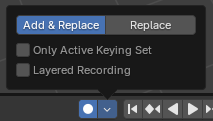
Botó d’autofitat.
Quan el botó de gravació () està habilitat, Blender crearà automàticament fotofites al fotograma en curs cada vegada que transformeu un objecte o un os al Mirador 3D (o canvieu una de les seves propietats de transformació a l'Editor de propietats).
Un cas d’ús especial és gravar el trajecte de càmera mentre voleu per l’escena. Vegeu Navegació volar/caminar.
Nota
L’autofotofitat només funciona per a propietats de transformació (Ubicació, Rotació, Escala). No crearà cap fotofita si canvieu, per exemple, el color d’un material; això encara cal fer-ho manualment.
- Mode
- Afegir i reemplaçar:
Afegeix o substitueix fotofites segons convingui.
- Reemplaçar:
Substitueix només les fotofites existents.
- Només joc de fitoatributs actiu
Per defecte, l’autofotofitat crearà fotofites fins i tot per a propietats que no són al joc de fitoatributs actiu. Empreu aquesta casella de selecció per canviar-ho.
- Gravació per capes
Afegeix una nova Pista d’ANL per a cada passada que es faci sobre l’animació per fer possible un retocat no destructiu.
Controls de transport
Aquests botons són per definir el fotograma en curs i controlar la reproducció.

Controls de transport.
- Saltar a inici Maj-Esqu
Situa la Broca reproductora a l’inici de l’interval de fotogrames.
- Saltar a fotofita anterior Amunt
Mou la Broca reproductora a la fotofita anterior.
- Rebobinar Maj-Ctrl-Espaiat
Inicia la reproducció de l’animació en marxa enrere.
- Reproduir Espaiat
Comença a reproduir l’animació.
- Pausa Espaiat
Atura l’animació.
- Saltar a fotofita següent Avall
Mou la Broca de reproducció a la fotofita següent.
- Saltar al final Maj-Dreta
Col·loca la Broca reproductora al final de l’interval de fotogrames.
- Saltar enrere per delta Ctrl-Esqu
Fa saltar enrere la broca una delta configurada per la usuària.
- Saltar endavant per delta Ctrl-Dreta
Fa saltar la broca endavant una delta configurada per la usuària.
A més, hi ha un menú accessible a mà dreta dels botons de Saltar per delta a on es pot consignar la delta:

Controls de fotogrames
- Fotograma en curs Alt-Ròdol
El número del fotograma que es mostra actualment al mirador 3D, que és també la ubicació de la Broca de reproducció.
- Usar interval de previsionat
L’Interval de previsionat és un interval alternatiu de fotogrames que podeu emprar per concentrar-vos en una part concreta de l’animació. Us permet de reproduir repetidament un segment curt sense haver de rebobinar manualment o canviar l’interval de fotogrames de tota l’escena.
Aquest interval només afecta el previsionat al mirador 3D; no afecta el revelat.
Els contorns de l’Interval de previsionat es mostren en taronja fosc. Podeu configurar-lo i habilitar-lo ràpidament pitjant P i dibuixant una caixa. Per deshabilitar-lo, podeu pitjar Alt-P.
- Inici, final
El fotograma inicial/final de l’escena (o l’interval de previsualització, si està actiu).