Obradors
Els obradors són senzillament disposicions predefinides de finestra. Cada Obrador consisteix en un conjunt d'Àrees que contenen Editors i està orientat cap a una tasca específica com ara modelar, animar o crear protocols. Típicament, quan estigueu treballant en un projecte, anireu canviant entre múltiples obradors.

Els obradors es troben a la Barra superior.
Controls
- Pestanyes
Feu clic a les pestanyes per a canviar entre obradors. Feu doble clic en una pestanya per a canviar el nom de l’obrador.
- Afegir obrador
Afegeix un obrador a partir d’una plantilla predefinida (p. ex. Modelatge, Esculpit, Compositació).
Menú contextual BDR
- Duplicar
Treu una còpia de l’obrador seleccionat, incloent-hi la disposició de pantalla i els editors.
- Eliminar
Elimina l’obrador seleccionat. En cas que sigui l’últim obrador, aleshores no es podrà eliminar.
- Reordenar a davant/darrera
Mou la pestanya de l’obrador a la primera (davant) o última (darrere) posició de la llista de pestanyes.
- Obrador anterior Ctrl-Repàg
Activa immediatament l’obrador de l’esquerra de l’actual.
- Obrador següent Ctrl-AvPàg
Activa immediatament l’obrador de la dreta de l’actual.
- Eliminar els altres obradors
Suprimeix tots els obradors excepte el que s’ha dretaclicat.
Obradors per defecte
L’inici predeterminat del Blender mostra l’obrador «Disposició» a l’àrea principal. Aquest obrador és un obrador general per a previsionar la vostra escena i conté els següents Editors:
Mirador 3D a la part superior esquerra.
Inventari a la part superior dreta.
Propietats a la part inferior dreta.
Cronograma a baix a l’esquerra.
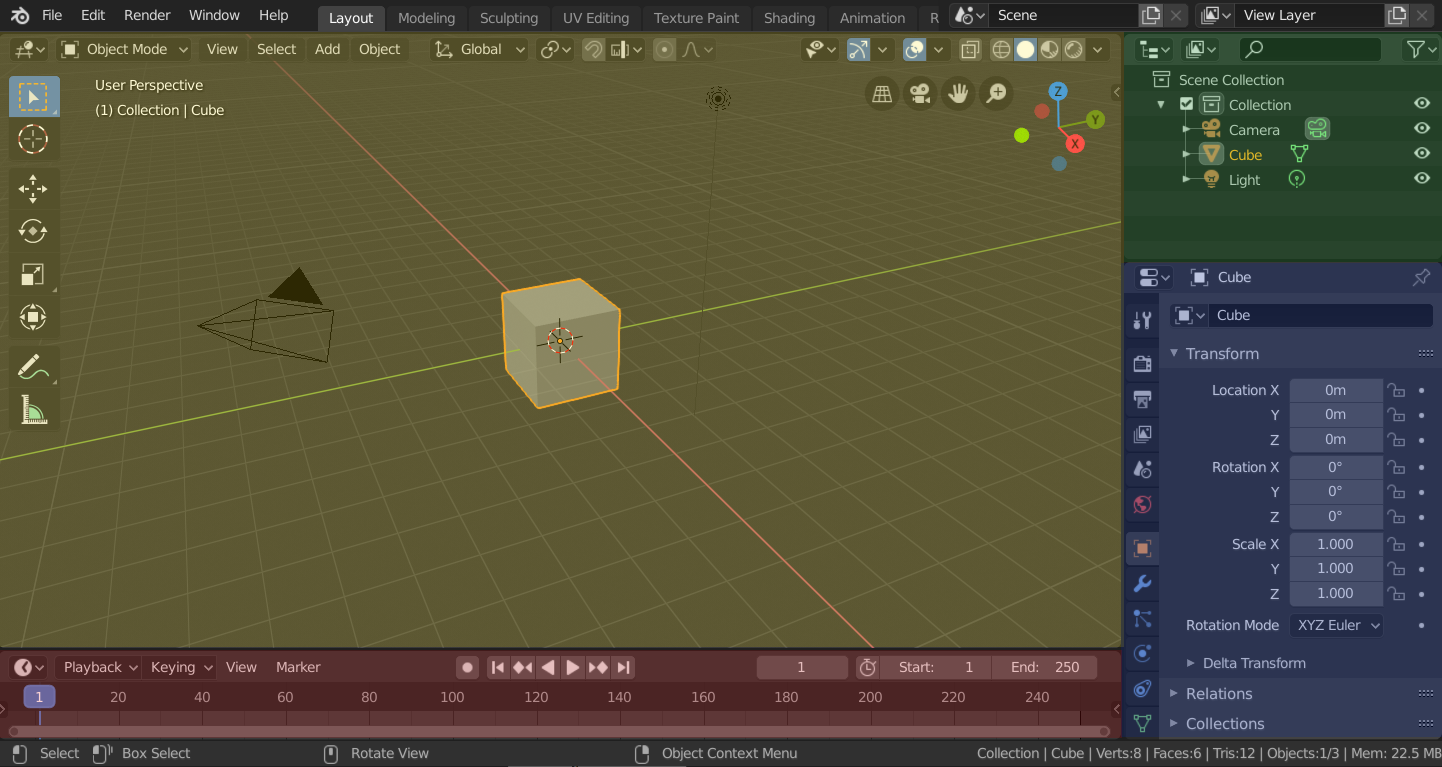
Obrador “Disposició” de Blender amb quatre editors.
Mirador 3D (groc), Inventari (verd), Propietats (blau) i Cronograma (vermell).
El Blender també té diversos obradors afegits per defecte:
- Modelatge:
Per a la modificació de la geometria mitjançant eines de modelatge.
- Esculpir:
Per a la modificació de malles mitjançant eines d’esculpir.
- Edició UV:
Per a mapejar les coordenades d’imatges textura en superfícies 3D.
- Pintat de textura:
Per a acolorir les imatges textura al Mirador 3D.
- Aspecció:
Per a especificar les propietats de materials per al revelat.
- Animació:
Per a fer dependre del temps algunes propietats dels objectes.
- Revelat:
Per veure i analitzar resultats de revelat.
- Compositació:
Per combinar i postprocessar imatges i revelar informació.
- Nodes de geometria:
Per al modelatge procedimental amb el Nodes de geometria.
- Creació de protocols:
Per interactuar amb l’API de Python en Blender i escriure protocols.
Obradors addicionals
El Blender té un parell d’obradors addicionals que es poden triar quan s’afegeix un Obrador nou:
Animació 2D
- Animació 2D:
Obrador general per treballar amb Llapis de greix.
- Llenç complet 2D:
Similar a «Animació 2D», però conté un llenç més gran.
VFX (efectes visuals)
- Aplicar màscares:
Per a crear màscares 2D per a la compositació o edició de vídeo.
- Rastreig de moviment:
Per calcular el moviment de la càmera i estabilitzar el metratge de vídeo.
Edició de vídeo
- Edició de vídeo:
Per a seqüenciar conjuntament diversos mèdia en un sol vídeo.
Desar i sobreseure
Els obradors es desen al document blend. Quan obriu un document, l’habilitació de Carregar IU al Navegador de documents indica que el Blender hauria d’utilitzar la disposició de pantalla del document en lloc de l’actual.
Es pot desar un conjunt d’obradors personalitzats com a part dels Valors per defecte.
Configuració de l’obrador
Referència
- Editor:
- Plafó:
- Fixar escena
Quan està habilitada, l’obrador en curs recordarà l’escena seleccionada en aquell moment. Aleshores, sempre que activeu l’obrador, tornarà automàticament a aquesta escena.
- Mode
Canvia a aquest Mode en activar l’obrador.
- Escena de seqüenciador
L’escena que conté l’editable que es fa servir a l’editor de videoseqüències. Vegeu Escena de seqüenciador.
- Sincronitzar temps d’escena
Sincronitza l’escena activa i el temps basant-se en el segment d’escena en curs de l’editor de videoseqüències. Vegeu Escena de seqüenciador.
- Filtrar complements
Determina quins Complements estan habilitats a l’obrador actiu. Quan no està marcada, s’utilitzaran els complements globals. Quan està marcada, podeu activar complements individualment de la llista de sota.