Edició d’objectes text
L’edició de text és bastant diferent d’altres tipus d’objectes de Blender i ocorre principalment en dues àrees. En primer lloc, al Mirador 3D, on podeu escriure el text i teniu unes quantes dreceres, p. ex. per a aplicar-hi estils (vegeu Font) – fixeu-vos, però, que la majoria de les dreceres de Blender que ja coneixeu dins el Mode edició no existeixen per als textos. En segon lloc, tenim les Propietats, especialment la pestanya Font.
L’edició d’objectes text és similar a l’ús d’un editor de text estàndard, però no és de funcionalitats tan completes i presenta algunes diferències. El menú de la capçalera del Mirador 3D ofereix poques opcions. No teniu eines de transformació ni d’emmirallat, etc. Per a sortir del Mode edició, feu Tab, ja que no insereix pas cap caràcter de tabulació en el text, sinó que entra i surt del Mode edició, com amb altres tipus d’objecte.
Tallar
Referència
- Editor:
Mirador 3D
- Mode:
Mode edició
- Menú:
- Drecera:
Ctrl-X
Per a retallar i copiar text a la vàlvula de memòria, utilitzeu la drecera o l’entrada corresponent del menú Editar.
Copiar
Referència
- Editor:
Mirador 3D
- Mode:
Mode edició
- Menú:
- Drecera:
Ctrl-C
Per a copiar text a la vàlvula, utilitzeu la drecera o l’entrada coincident del menú Editar.
Enganxar
Referència
- Editor:
Mirador 3D
- Mode:
Mode edició
- Menú:
- Drecera:
Ctrl-V
Per a enganxar text des de la vàlvula, utilitzeu la drecera o l’entrada coincident del menú Editar.
Enganxar document
Referència
- Editor:
Mirador 3D
- Mode:
Mode edició
- Menú:
Insereix text des d’un document de text extern. Això obrirà un Navegador de documents per a navegar fins a un document UTF-8 vàlid. Com és habitual, cal anar amb compte que el document no tingui massa caràcters, ja que això faria alentir la responsivitat interactiva.
A majúscules
Referència
- Editor:
Mirador 3D
- Mode:
Mode edició
- Menú:
Canvia el text seleccionat a majúscules.
A minúscules
Referència
- Editor:
Mirador 3D
- Mode:
Mode edició
- Menú:
Canvia el text seleccionat a minúscules.
Inserir Unicode
Referència
- Editor:
Mirador 3D
- Mode:
Mode edició
- Menú:
Obre un quadre de diàleg per ingressar-hi l’entrada de qualsevol caràcter introduint el seu valor de punt de codi hexadecimal.
Vegeu la Viquipèdia per obtenir una Llista de caràcters Unicode on s’hi llisten els respectius valors de punt de codi hexadecimals.
Caràcters especials
Referència
- Editor:
Mirador 3D
- Mode:
Mode edició
- Menú:
Aquest és un mapa de caràcters limitat per a inserir caràcters que no estan disponibles des del teclat. Molts altres caràcters especials es poden «compondre», vegeu Caràcters accentuats. Si en necessiteu d’altres, haureu de fer copiar-enganxar des d’un editor extern o un programa de mapa de caràcters.
Nota
La vàlvula de memòria està sincronitzada amb el porta-retalls d’escriptori. Però si s’utilitza dins del Blender, també es copiarà la formatació del text. Per a altres maneres d’inserir un text, vegeu Inserció de text.
Permutar negreta, cursiva, subratllat, versaleta
Referència
- Editor:
Mirador 3D
- Mode:
Mode edició
- Menú:
Per a aplicar l’atribut Negreta, Cursiva, Subratllat o Versaleta a un conjunt de caràcters, o bé activeu la configuració relacionada abans d’escriure caràcters, o seleccioneu text existent i a continuació permuteu l’estil desitjat des del menú.
Avís
Els botons Negreta i Cursiva del Blender no funcionen de la mateixa manera que en altres aplicacions, ja que també serveixen com a llocs-tinents perquè hi carregueu altres fonts manualment.
Interlletratge
Referència
- Editor:
Mirador 3D
- Mode:
Mode edició
- Menú:
L’interlletratge de font és l’espai entre caràcters individuals.
- Disminuir interlletratge Alt-Esquerra
Disminueix l’espaiat entre els caràcters a banda i banda del cursor.
- Augmentar interlletratge Alt-dreta
Augmenta l’espaiat entre els caràcters a banda i banda del cursor.
- Reiniciar interlletratge
Estableix l’espaiat entre els caràcters a banda i banda del cursor al seu valor inicial.
Eliminar
Referència
- Editor:
Mirador 3D
- Mode:
Mode edició
- Menú:
- Caràcter anterior/següent
Elimina el caràcter d’abans o després del cursor.
- Paraula anterior/següent
Elimina la paraula d’abans o després del cursor.
Inserció de text
El text es pot inserir de dues maneres: des de la vàlvula de la memòria intermèdia interna o des d’un document de text.
Utilitzant un bloc de dades de text existent, podeu convertir-lo en un objecte des de la capçalera de l’Editor de text, seleccioneu , Un objecte o Un objecte per línia depenent de les vostres necessitats.
També és possible enganxar des del porta-retalls o un document mentre s’està editant text en 3D.
Caràcters accentuats
Molts caràcters especials (com ara els caràcters accentuats, que no estan directament disponibles al teclat) es poden «compondre» utilitzant una combinació d’altres dos caràcters. Per a fer-ho, teclegeu el caràcter principal, pitgeu Alt-Retrocés i, a continuació, pitgeu el «modificador» desitjat per a generar el caràcter especial. A continuació es mostren alguns exemples:
|
|
Conversió a una malla o corba
En Mode objecte, és factible convertir un objecte text en una malla o corba, vegeu Convertir.
Truc
La topologia resultant sol ser una mica enredada, de manera que pot ser útil utilitzar una supressió Dissolució limitada o bé aplicar un Modificador remallar amb un llindar baix per a polir la malla.
Assignació de materials
Referència
- Mode:
Editar
- Plafó:
Cada caràcter pot tenir un índex de Material diferent per tal de tenir diferents materials en diferents caràcters.
Podeu assignar índexs tant mentre teclegeu com després a còpia de seleccionar blocs de text i clicar al botó Assignar del plafó Materials.
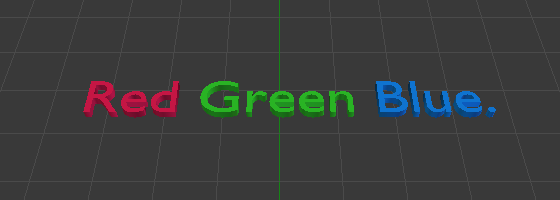
Exemple de text en vermell, verd i blau.