Cargolar
Referència
- Mode:
Mode edició
- Menú:
L’operador Cargolar extrudeix la geometria traçant una hèlix. Podeu utilitzar-lo per crear cargols, molles, cargolines, etc.
Per bé que és similar al Modificador cargolar, hi ha diferències importants:
Operador de cargolar |
Modificador cargolar |
|---|---|
Funciona en l’espai món. |
Funciona en l’espai d’objecte. |
Només extrudeix la geometria seleccionada. |
Extrudeix tota la geometria. |
El punt central es pot especificar manualment. |
El punt central és sempre l’origen d’objecte. |
Una revolució són sempre 360º. |
L’angle es pot triar lliurement. |
El desplaçament en alçada de cada revolució es calcula automàticament en base a la geometria. |
La variació d’alçada s’ha d’especificar manualment. |
Cada revolució també pot tenir una variació radial d’allunyament/apropament de l’eix central (altra volta, determinat per la geometria). |
El radi es manté constant. |
Tal com s’ha descrit anteriorment, l’operador Cargolar determina automàticament la variació d’alçada i la variació radial que s’aplicaran després de cada revolució. Ho fa buscant els punts finals d’un perfil obert – una sèrie d’arestes connectades que no formin un bucle tancat. La geometria s’extrudeix de manera que el vèrtex superior del perfil en una revolució coincidirà amb el vèrtex inferior en la següent.
El cas d’ús més comú és l’extrusió d’un perfil obert com aquest. Tanmateix, no cal limitar-se a això. Sempre que hi hagi un perfil obert a la selecció, fins i tot una única aresta solta, també podeu extrudir perfils tancats i fins i tot geometria amb cares.
Podeu veure alguns exemples a continuació.
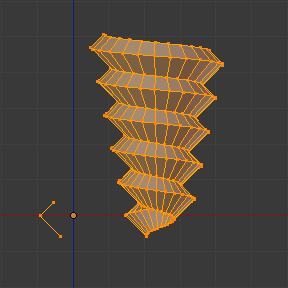
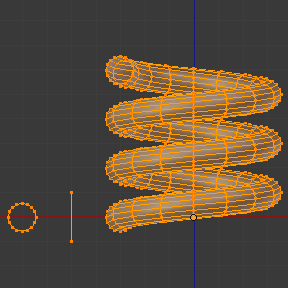
Operativa
Primer, assegureu-vos que teniu un perfil obert a la vostra malla. Si voleu extrudir qualsevol altra cosa (com ara un o més cercles), hauríeu de crear un perfil obert al costat mateix.
Un cop fet això, entreu al Mode edició i seleccioneu la geometria que voleu extrudir, tot assegurant-vos d’incloure-hi exactament un perfil obert. Si en teniu menys o més, l’operador fallarà amb l’error «També heu de seleccionar una cadena de vèrtexs connectats.»
Assegureu-vos que el Cursor 3D estigui al punt central al voltant del qual voleu que giri la geometria. Assegureu-vos també que l’eix vertical de la pantalla conlligui amb la direcció de l’eix al voltant del qual hauria de girar. L’exemple més habitual és de girar al voltant de l’eix Z global: a aquest efecte, caldria col·locar el cursor 3D a l’origen del món i passar a una vista lateral ortogràfica.
Ara ja esteu preparats per executar l’operador: obriu el menú Aresta (fent-hi clic a la capçalera del mirador 3D o pitjant Ctrl-E) i cliqueu Cargolar.
Podeu canviar el nombre de passos i tombs en el plafó Ajustar última operació.
Si només heu creat un perfil obert per guiar l’extrusió (i no perquè en vulgueu la geometria), podeu seleccionar-ne les cares extruïdes sobrerondant el cursor per sobre d’una i pitjant L i després eliminar-les prement X o Supr.
Opcions

Plafó de cargolar (en mode edició).
- Passes
El nombre d’extrusions a realitzar per cada gir de 360º.
- Revolucions
El nombre de voltes per crear.
- Centre X, Y, Z
Les coordenades en l’espai món del punt central al voltant del qual es vol fer girar la geometria. Inicialment, és la ubicació del cursor 3D.
- Eix X, Y, Z
El vector de direcció al voltant del qual giravoltar la geometria. Inicialment, aquest és l’eix vertical de l’espai de pantalla (per tant, l’eix Z global des d’una vista lateral o l’eix Y global des d’una vista superior). En invertir l'Eix, podeu canviar entre anar en sentit horari o a l’inrevés.
Truc
Podeu anar a Alinear vista a actiu al menú per alinear el mirador i, per tant, l'Eix, a un determinat element de l’escena.
Tingueu en compte que l'Eix només determina com giravolta la geometria «horitzontalment» al voltant del punt central. No determina com es mou la geometria «verticalment». En lloc d’això, la geometria sempre es mou per una distància i direcció donades pels extrems del perfil obert i va baixant dins l’espai local de l’objecte.
Exemples
Creació d’un tensor
Primer, creem un cercle que serveixi de secció transversal de la molla:
Obriu el Blender i elimineu el Cub per defecte.
Afegiu un cercle pitjant Maj-A i seleccionant .
Consigneu la propietat Ubicació X d’aquest nou objecte com a -3 i la propietat Rotació X com a 90°.
Introduïu Mode edició pitjant Tab.
Canvieu a la vista Frontal ortogràfica pitjant TeclNum1.

Creat el perfil d’extrusió.
A continuació, creem una línia vertical per especificar la distància entre els bucles de la molla:
Desseleccioneu tots els vèrtexs clicant sobre un espai buit o pitjant Alt-A.
Cliqueu Ctrl-BDR dos cops per tal de crear dos vèrtexs connectats per una aresta.
Seleccioneu tots dos vèrtexs i pitgeu S X 0 Retorn per assegurar-vos que tenen la mateixa coordenada X. (Això cal fer-ho a fi de mantenir constant el radi del tensor.)

Creada una guia de perfil.
I ara ja podem anar per crear el tensor:
Seleccioneu tant el cercle com la línia pitjant A.
Cliqueu .
Ajusteu els Passos i Voltes al vostre gust.
Proveu de canviar Eix Z a -1 i comproveu que fa girar la molla en sentit contrari.


Podeu obtenir resultats interessants fent la diagonal de l'Eix (p. ex. mantenint l'Eix Z a -1 i posant l'Eix X a 1). Observeu que cada volta individual de la molla està inclinada 45°, però que després de cada bucle, encara baixem verticalment (en la direcció de la línia guia).
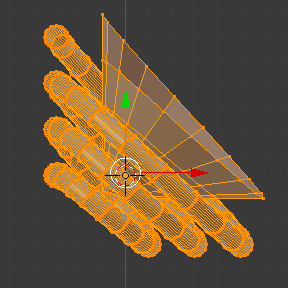
|
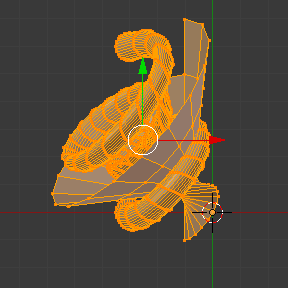
|
Creació d’un fus de rosca
L’operador Cargolar funciona perfectament a l’hora de crear hèlixs sense espais buits entre els girs.
Obriu el Blender i entreu en Mode edició amb el cub per defecte.
Elimineu tots els vèrtexs pitjant X o Supr.
Canvieu a la vista Frontal ortogràfica pitjant TeclNum1.
Feu clic a Ctrl-BDR tres vegades per crear un perfil com el següent.
Seleccioneu els dos vèrtexs més propers a l’eix Z global i pitgeu S X 0 Retorn per assegurar que tenen la mateixa coordenada X.
Seleccioneu tots tres vèrtexs i cliqueu .
Ajusteu els Passos i Voltes al vostre gust.


També podeu crear formes més interessants, com aquesta «escala de cargol»:


Creació d’una punta de rosca
Fins ara, sempre ens hem assegurat que el primer i l’últim vèrtex del perfil tinguessin la mateixa coordenada X, mantenint així el radi de l’hèlix constant. Tanmateix, res no us impedeix utilitzar coordenades X diferents i que l’hèlix es redueixi/expandeixi al llarg de la seva alçada.

