Mode edició de partícules
Amb el Mode edició de partícules, podreu editar els punts fitats (amb fotofites) i els trajectes de les simulacions de Pèl, Partícules, Tela i Cos tou. (També podeu editar i pentinar el pèl abans del precuinat.)
Com que treballar en Mode edició de partícules és força fàcil i s’assembla molt a treballar amb vèrtexs al Mirador 3D, mostrarem com configurar un sistema de partícules i després farem referència a les diverses funcions.
Important
El Mode edició de partícules, concretament per al pèl, està ja obsolet; preguem que utilitzeu en el seu lloc el nou objecte Pèl fantasma amb el seu Mode esculpir.
Important
L’edició d’una simulació de tela dins la memòria cau ara mateix no està funcionant, vegeu per més detalls: blender/blender#77114.
Operativa
Truc
Només són Editables els Fotogrames precuinats en memòria!
Si no podeu editar les partícules, comproveu que no esteu precuinant a un Cache a disc.
Generació de partícules de pèl
Creeu un sistema de partícules de Pèl.
Doneu-li una velocitat inicial en la direcció de la Normal.
Creeu una simulació.
Marqueu la casella Dinàmica de pèl.
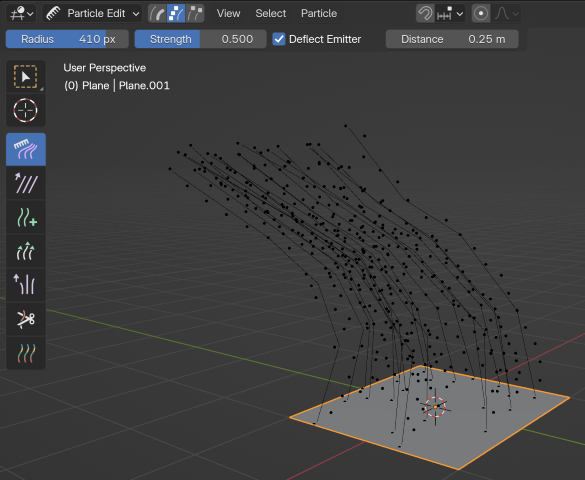
Edició de flocs de pèl en Mode edició de partícules.
Configuració de simulacions de Partícules, Tela i Cos tou
Utilitzeu partícules d'Emissor o una simulació de cos tou/tela.
Creeu una simulació tot conformant objectes i/o emissors, definiu l’interval de temps (poseu-hi un interval reduït, si és que només voleu començar a experimentar), configureu la simulació de la forma com la vulgueu, reproduïu l’animació per a previsionar-la.
Precuinar la simulació
Un cop estigueu conformes a grans trets amb la simulació, precuineu la simulació des del Mode objecte. La simulació s’ha de precuinar si es vol habilitar l’edició.
Editar la simulació
Per a editar els trajectes/fotofites de les partícules, canvieu a Edició de partícules des del menú de selecció de Mode de la capçalera del Mirador 3D. Pot ser que hàgiu de fer T des de dins del mirador 3D per a veure el plafó d’eines d'Edició de partícules. Aneu fins al fotograma que vulgueu editar i utilitzeu les diverses eines per editar la simulació.
Selecció
Truc
Canvieu al Mode selecció de punt (vegeu més avall) a la capçalera del Mirador 3D per així poder inspeccionar i seleccionar els punts clau.
Selecció d’un de sol: BER.
Afegir a/suprimir de la selecció: Maj-BER.
Tots: A.
No-cap: Alt-A.
Invertir Ctrl-I.
Selecció de caixa: B.
Selecció de cercle C.
Selecció de llaç Ctrl-Alt-BER.
Seleccionar connectats. Cal moure el ratolí sobre un trajecte i pitjar L per afegir tots els seus punts a la selecció.
Desseleccionar connectats: Moure el ratolí sobre un camí i pitjar Maj-L per suprimir tots els punts de la selecció.
Arrel/puntes: .
Selecció aleatòria
Selecciona aleatòriament les partícules.
- Percentatge
Percentatge de partícules a seleccionar aleatòriament.
- Llavor aleatòria
Valor de llavor a usar per a la selecció.
- Acció
Selecció aleatòria es pot utilitzar tant per a seleccionar com per a desseleccionar partícules.
- Tipus
Selecciona o bé els pèls o els punts. Aquesta terminologia pot ser enrevessada perquè el pèl/punt no es refereix al tipus de partícula sinó als trajectes/punts del pèl/partícula.
Modes de selecció

Els modes de selecció.
- Ruta:
No hi ha punts fitats visibles, només podeu seleccionar/desseleccionar totes les partícules.
- Punt:
Ara veieu tots els punts fita.
- Punta:
Podeu veure i editar (pinzells inclosos) només la punta de les partícules, és a dir, l’últim punt clau.
Eines
Referència
- Mode:
Mode edició de partícules
- Eina:
Pentinar
Mou els punts clau (similar a l’eina d’Edició proporcional).
- Deflectir emissor
Només partícules de pèl – No moveu punts fitats a través de la malla emissora.
- Distància
La distància a mantenir de l’Emissor.
Suavitzat
Va visualment en paral·lel amb els segments adjacents.
Afegir
Afegeix noves partícules.
- Recompte
El nombre de noves partícules per pas.
- Interpolar
Interpola la forma dels pèls nous a partir dels existents.
- Passes
Quantitat de passos del pinzell.
- Tecles
Quantes fites associar a les noves partícules.
Longitud
Escala els segments de manera que fa el pèl més llarg amb Engrandir o més curt amb Encongir.
- Engrandir/encongir
Determina si el pinzell que ha d’afegir l’efecte o invertir-lo.
Voluminar
Fa rotar el pèl al voltant del seu primer punt fitat (arrel). Això fa que el pèl es redreci amb Sumar o s’ajagui amb Restar.
- Voluminat del pèl
Aplica voluminar als punts extrems no seleccionats (Ajuda a mantenir el volum del pèl quan es volumina l’arrel.)
Tallar
Escala els segments fins que l’últim punt fitat arriba al pinzell.
Pes
És especialment útil per a animacions de cos tou perquè el pes defineix el Destí del cos tou. Un punt fitat amb un pes d’1 no es mourà gens, un punt fitat amb un pes de 0 se subjecta del tot a l’animació de cos tou. Aquest valor s’escala amb l’interval de potència Mín a Màx dels destins de cos tou…
Opcions habituals
A sota dels tipus de pinzell, hi apareixen els paràmetres:
- Radi F
Determina el radi del pinzell.
- Potència Maj-F
Determina la potència de l’efecte pinzell (no per al pinzell de Sumar).
Opcions
Referència
- Mode:
Mode edició de partícules
- Plafó:
- Autovelocitat Emissor
Recalcula les velocitats de les partícules segons els seus trajectes editats. Altrament, els valors de velocitats originals resten sense canviar independentment de la distància efectiva que recorren les partícules.
- Emmirallar X
Habilita l’edició emmirallada en el marc de l’eix local X.
- Conservar
- Longitud de flocs
Manté la longitud dels segments entre els punts fitats en pentinar o suavitzar els cabells. Això es fa movent tots els altres punts fitats.
- Posicions d’arrels
Manté sense modificar la primera fita, de manera que no podeu trasplantar pèls.
Retallar partícules a forma
- Objecte forma
Un objecte malla el límit del qual utilitza l’eina Retallar a forma.
- Tallar
Aquesta eina de pentinat retalla els pèls a la forma definida per l'Objecte forma. És una manera més expeditiva d’evitar que les seccions de pèls protuberants s’allarguin que l’ús d’una eina de Tall. Funciona especialment bé per a personatges amb un pelatge extens, on seria molt tediós treballar amb l’eina Tallar per aconseguir un sol pla.
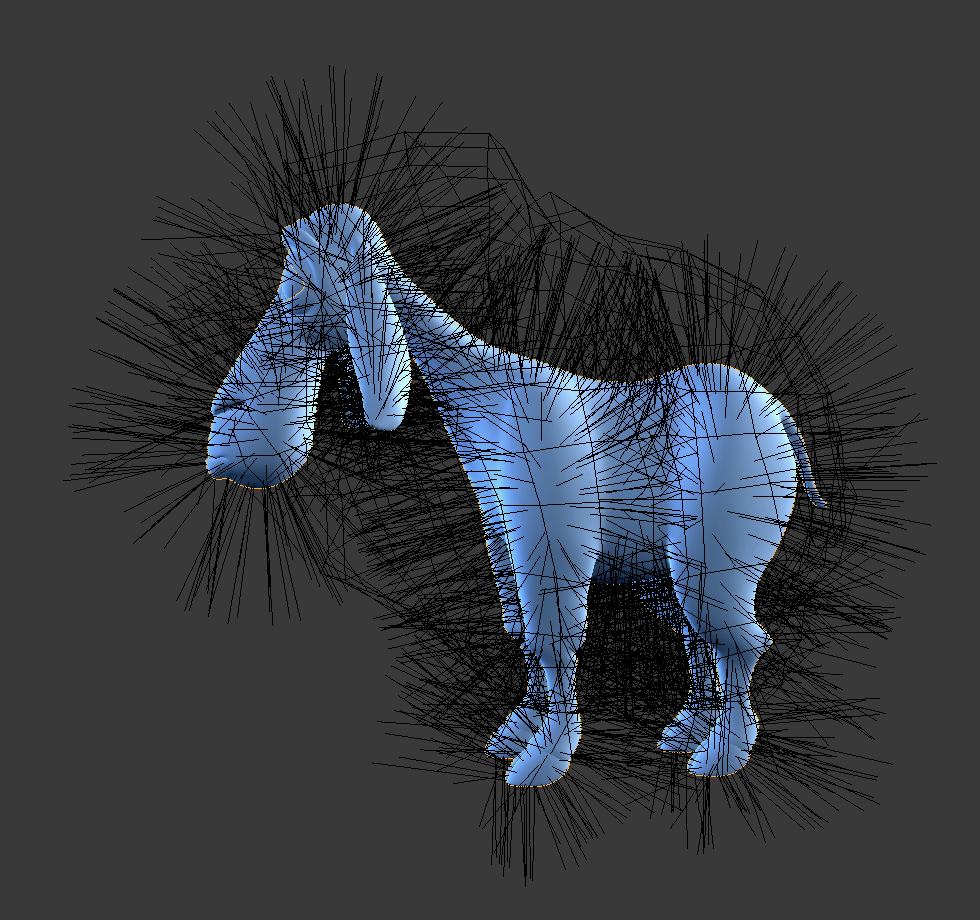

Visualització de mirador
- Trams de trajectòria
El nombre de trams emprats per a dibuixar el trajecte; millora la suavitat del trajecte de partícules.
- Filles Hair
Mostra també les filles de les partícules. Això permet de refinar les partícules i veure els seus efectes en el resultat, però pot alentir el vostre sistema quan tota la «criaturada» resulta molt nombrosa.
- Partícules Emitter
Mostra les partícules en qüestió damunt dels trajectes.
- Temps d’esvaïment
Esvaeix els trajectes i fites més llunyans del temps present.
- Fotogrames
Quants fotogrames s’han d’esvair.
Edició
Moviment de punts fitats o partícules
Per a moure els punts de fita seleccionats, pitgeu G o utilitzeu un dels altres mètodes diversos per a moure vèrtexs.
Per a moure l’arrel d’una partícula, us cal desactivar Mantenir Arrel a la Barra d’eines.
Podeu fer moltes de les coses que es fan amb els vèrtexs, incloent-hi l’escalat, la rotació i la supressió (de partícules senceres o fites individuals).
No podeu duplicar o extrudir fites o partícules, però podeu subdividir partícules que afegeixin nous punts fitats .
Alternativament, podeu refitar una partícula .
Amb quina suavitat es mostren els trajectes de pèls i partícules depèn del paràmetre Trams de trajectòria de la Barra d’eines. Els paràmetres baixos produeixen una interpolació cantelluda entre punts, mentre que els paràmetres alts produeixen una corba suau.
Emmirallar
Referència
- Mode:
Mode edició de partícules
- Menú:
Si voleu crear un pentinat simètric en l’eix X, heu de fer els passos següents:
Seleccionar totes les partícules amb A.
Emmirallar les partícules fent .
Activar Emmirallar en X a «.
Pot passar que després d’emmirallar dues partícules, que ocupin gairebé el mateix lloc. Com que això seria una pèrdua de memòria i temps de revelat, podeu utilitzar Fusió per distància des del menú Partícules.
Unificar longitud
Referència
- Mode:
Mode edició de partícules
- Menú:
Aquesta eina s’utilitza per a fer que tots els pèls seleccionats tinguin una longitud uniforme a partir de la longitud mitjana.
Mostrar/ocultar
Referència
- Mode:
Mode edició de partícules
- Menú:
Ocultar i desocultar partícules funciona de manera similar als vèrtexs en el Mirador 3D. Seleccioneu un o més punts fitats de la partícula que vulgueu amagar i pitgeu H. De fet, la partícula no se’n fa pas, només els punts fitats.
Les partícules ocultes (és a dir, les partícules els punts fitats de les quals queden ocults) no reaccionen als diversos pinzells. Emperò:
Si utilitzeu Edició emmirallada, es poden moure fins i tot partícules amb punts fitats ocults quan es mou la seva contrapart emmirallada.
Per a mostrar totes les partícules ocultes, pitgeu Alt-H.