Node filtre de croma
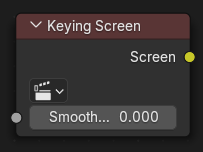
El node Filtre de croma crea plaques per a usar-les com a referència de color per als nodes de croma. Genera degradats a partir de colors mostrejats a partir de punts de rastreig de moviment en clips de vídeo. Es pot utilitzar per tractar les desigualtats de colors en pantalles verdes.
Entrades
- Suavitat
Especifica el suavitzat del filtre de croma.
Propietats
- Clip de vídeo
El clip de vídeo seleccionable utilitzat com a ingressió per als colors de degradat.
- Objecte de rastreig
Objecte de rastreig per a generar el degradat. Probablement voldreu crear un objecte de rastreig nou al plafó Objecte, ja que els rastres emprats per a degradats no es poden utilitzar realment per als rastreigs de càmera/objecte. Després aquests rastres es poden col·locar en els llocs on s’haurien de mostrejar els colors del degradat. Són rastres que es podrien rastrejar o moure manualment perquè els degradats s’actualitzessin automàticament al llarg de la filmació. Els rastres poden tenir una desviació per a facilitar el rastreig en filtratges sense elements distintius.
Sortides
- Filtrar
Egressió d’imatge de degradat.
Exemple
Fixeu-vos en aquest muntatge de nodes per a l’eliminació de la pantalla verda amb el Color de croma:

Sovint tenim il·luminació desigual en diverses parts del teló de fons.

Exemple de Mango Open Movie, Tears of Steel (Llàgrimes d’acer).
Això pot acabar amb una trepa dolenta.

Exemple d’una mala màscara: una part del teló de fons és opac i algunes parts de l’arma en primer pla són transparents.
Si augmenteu les toleràncies en el node Color de croma, acceptarà d’emmascarar més matisos de verd. Però també pot emmascarar incorrectament sobre el primer pla.
En lloc d’augmentar l’interval de matisos acceptats per emmascarar, el node Filtre de croma us permet canviar el matís de verd (o del color que sigui) que s’usa en diferents parts de la imatge.
Comenceu a l'Editor de vídeo. Obriu la regió de Barra lateral i la Barra d’eines per fer sortir la configuració del rastreig. Els rastreigs usats per als degradats no són útils per a la resolutiva de la càmera, perquè no rastregen bé. Per tant, creeu un nou objecte de rastreig al selector d'Objectes. Col·loqueu marcadors de rastreig al clip per a mostrejar diferents parts del rerefons.

Aquests rastres es poden rastrejar o moure manualment, de manera que els degradats es poden actualitzar amb el temps. Si el marcador no està habilitat en un dels fotogrames, no s’utilitzarà en la creació del degradat. (Com passa amb el marcador de color vermell del braç a la pantallada anterior)
Un cop creats els rastres, afegiu el node a la configuració de la compositació i seleccioneu l’objecte de rastreig utilitzat per al teló de fons.

Configuració de nodes amb la placa de degradat generada pel Filtre de croma connectat a l’entrada de Color del node Croma.

Placa de degradat generada pel Filtre de croma.
La imatge resultant ara té una trepa millor.
