Càmeres
Una càmera és un objecte que proporciona a Blender un mitjà de revelar imatges. Defineix quina part d’una escena és visible de cara a la imatge que es vol revelar.
En els revelats, les càmeres són invisibles, per la qual cosa que no tenen cap configuració de material o textura. No obstant això, tenen disponibles els plafons de paràmetres d'Objecte i Edició que es mostren quan una càmera és l’objecte actiu.
Vegeu també
Navegació de càmera al Mirador 3D per a la documentació sobre la gestió de càmeres al mirador.
Propietats
Referència
- Mode:
Mode objecte
- Editor:
Lent
Tipus
Les opcions de la lent de la càmera controlen la forma com els objectes 3D es representenen en una imatge 2D.
- Perspectiva
Coincideix amb com es veuen les coses en el món real. Els objectes a distància semblaran més petits que els objectes en primer pla i les línies paral·leles (com els raïls d’un ferrocarril) semblaran convergir a mesura que s’allunyen.
- Distància focal/camp de visió
La Distància focal controla la quantitat de zoom, és a dir, la quantitat de l’escena que és visible en un moment donat. Les longituds focals més llargues donen com a resultat un CdV més reduït (més zoom), mentre que les longituds focals curtes permeten veure més de l’escena alhora (un CdV més gran, menys zoom).

Càmera de perspectiva amb una distància focal de 35 mm.

Càmera de perspectiva amb una distància focal de 210 mm en lloc de 35 mm.
- Unitat de lent
La distància focal es pot definir o bé en termes de mil·límetres o bé com un angle segons el propi Camp de visió.
Suggeriment
Mentre la càmera es mou cap a un objecte, la propietat Longitud focal es pot fer disminuir per produir un efecte de càmera Zoom de dolly o viceversa.
Aquest vídeo mostra l’efecte de càmera Zoom de dolly.
- Ortogràfica
Amb la perspectiva Ortogràfica, els objectes sempre apareixen en la seva mida real, independentment de la distància. Això significa que les línies paral·leles apareixen paral·leles i no convergeixen com ho fan amb Perspectiva.

Revelat des del mateix angle de la càmera que els exemples anteriors, però amb perspectiva ortogràfica.
- Escala ortogràfica
Controla la mida aparent dels objectes projectats a la imatge.
Tingueu present que aquest és en efecte l’únic paràmetre que afecta la perspectiva ortogràfica. Com que, en el mode ortogràfic, les línies paral·leles no convergeixen (no hi ha punts de fuga), la configuració de desplaçament de la lent és equivalent a translacionar la càmera dins el mirador 3D.

- Panoràmica Sols Cycles
Aquest tipus abasta tota una varietat de projeccions panoràmiques. Vegeu els paràmetres de càmera panoràmica per més informació.
- Personalitzat Sols Cycles
Les càmeres expresses permeten un comportament definit per la usuària amb el codi OSL. Vegeu la documentació de càmera expressa amb Cycles per més informació.
- Maniobrar
Permet l’ajustament dels punts en desaparició. Punts en desaparició es refereix a les posicions a les quals convergeixen les línies paral·leles. En aquests exemples de revelat, els punts en desaparició més evidents són al final de la via fèrria.

Desplaçament horitzontal de lent de 0,330.

Rotació de l’objecte càmera en lloc d’un desplaçament de lent.
Fixeu-vos com les línies horitzontals romanen perfectament horitzontals quan s’utilitza el desplaçament de lent, però s’esbiaixen en rotar l’objecte càmera.
Nota
L’ús del desplaçament de lent és equivalent a revelar una imatge amb un CdV més gran i retallar-la descentrada.
- Inici, final del segat
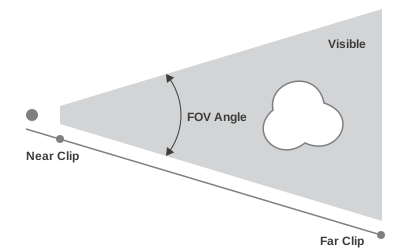
L’interval en què els objectes esdevenen directament visibles. Qualsevol objecte fora d’aquest abast encara influeix indirectament en la imatge, ja que els rebots de llum addicionals no es retallen pas.
Nota
Per al revelat de mirador, és important definir les distàncies de segat amb valors limitats per assegurar la precisió suficient del tramat. Els revelats de radiotraçat no pateixen tant d’aquest problema i com a tals es poden posar a valors més extrems sense haver de patir.
Truc
Quan el plafó Mostrar – límits està habilitat a la Visualització de mirador, els límits de segat es podran veure com dos punts grocs connectats en la línia de visió de la càmera.
Vegeu també
Profunditat de camp
Les càmeres del món real transmeten la llum a través d’una lent que la doblega i l’enfoca al sensor. A causa d’això, els objectes que es troben a una certa distància queden enfocats, però els objectes al davant i al darrere queden borrosos.

Exemple d’efecte bokeh en la PdC.
L’àrea enfocada s’anomena punt focal i es pot definir amb un valor exacte o utilitzant la distància entre la càmera i un objecte escollit:
- Objecte enfocat
Tria d’un objecte que determinarà el punt d’enfocament. Enllaçar un objecte desactivarà el paràmetre de distància.
- Distància d’enfocament
Especifica la distància del punt focal quan no hi ha cap Objecte enfocat definit. Aital distància es pot visualitzar al Mirador 3D habilitant Mostrar – límits al plafó de Visualització de mirador.
Suggeriment
Empreu la icona de pipeta o sobrerondeu el ratolí sobre la propietat Distància i pitgeu E per habilitar el Selector de profunditat. A continuació, pitgeu el BER sobre un punt del Mirador 3D per a mostrejar la distància des d’aquest punt fins a la càmera.
Apertura
- Número d’f
Número de relació focal que defineix la quantitat de difuminat. Els valors més baixos donen un efecte fort de profunditat de camp.
- Làmines
Nombre total de làmines poligonals utilitzades per a alterar la forma dels objectes difuminats en el revelat i el previsionat de revelat. Igual que amb el mirador, la quantitat mínima de làmines per habilitar l’efecte bokeh és de 3, que dona com a resultat un difuminat de forma triangular.
- Rotació
Fa rotar les làmines poligonals al llarg de l’eix frontal i aniran en sentit horari i en sentit antihorari.
- Proporció
Canvia la quantitat de distorsió per simular l’efecte de bokeh anamòrfic. Un paràmetre d’1,0 no mostra cap distorsió. Aleshores, un nombre inferior a 1,0 causarà una distorsió horitzontal i un nombre més alt causarà una distorsió vertical.
Càmera
Aquests paràmetres ajusten les propietats que es relacionen amb un cos de càmera física. Es poden triar diversos Predefinits que es corresponen amb càmeres del món real.
- Ajustament del sensor
Ajusta com s’adapta el sensor de la càmera dins de la dimensió d’egressió tot ajustant el camp angular de visió.
- Automàtic -a:
Calcula una mida quadrada del sensor basada en les dimensions de Resolució més grans.
- Horitzontal:
Ajusta manualment l'Amplada del sensor; l'Alçada es calcula en funció de la ràtio d’aspecte de la Resolució d’egressió.
- Vertical:
Ajusta manualment l'Alçada del sensor, l'Ample es calcula en funció de la ràtio d’aspecte de la Resolució de l’egressió.
- Mida / amplada, alçada
Aquest paràmetre és una manera alternativa de controlar el camp de visió en lloc de modificar la distància focal. És útil fer correspondre una càmera en Blender amb una combinació de lents d’una càmera física, p. ex. per a un rastreig de moviment.
Àrees segures
Les àrees segures són guies que serveixen per ubicar elements a fi de garantir que les parts més importants del contingut siguin visibles en qualsevol pantalla.
Diferents pantalles tenen diferents quantitats de Margenació. (especialment els televisors més antics). Això significa que no tot el contingut serà igualment visible per tots els televidents, ja que hi ha parts de les vores de la imatge que queden tallades. Per donar-li la volta al problema, els productors de televisió han definit dues àrees en les quals es garanteix que els continguts es mostren: la d’acció segura i la de títol segur.
Les pantalles d’LCD/plasma modernes amb senyals purament digitals no tenen Margenació, però les zones segures encara es consideren una bona pràctica i poden ser d’obligació legal en algunes emissions.
A Blender, es poden definir àrees segures des de les vistes de Càmera i del Seqüenciador.

Línia vermella: Acció segura. Línia verda: Títol segur.
Les àrees segures es poden personalitzar pel seu marge exterior, que és una escala percentual de l’àrea entre el centre i la mida de revelat. Els valors es comparteixen entre l’editor de Seqüències de vídeo i la vista de càmera.
- Marges segurs de títols X, Y
També conegut com a De gràfics segurs. Es col·loca tota la informació important (gràfica o textual) dins d’aquesta àrea per assegurar que sigui visible per a la majoria de l’audiència.
- Marges segurs d’acció X, Y
Assegureu-vos que qualsevol acció o personatge significatiu de la presa quedi dins d’aquesta àrea. Aquesta zona fa també com de «marge» per a la pantalla que es pot utilitzar per evitar que els elements s’apilonin contra les vores.
Truc
Cada país determina uns estàndards legals per a les emissions. Inclouen, entra altres coses, valors específics per a les àrees segures. Blender per defecte segueix les àrees segures de l’estàndard EBU (Unió Europea). Per curar-vos en salut quan treballeu, assegureu-vos que esteu utilitzant els valors correctes d’emissió.
Àrees centrals segures
Les àrees centrals són un segon conjunt d’àrees segures que asseguren que el contingut es veu correctament en pantalles amb una ràtio d’aspecte diferent. Els televisors antics que reben vídeo 16:9 o 21:9 tallaran els costats. Poseu el contingut dins de les àrees centrals per assegurar-vos que els elements més importants de la composició encara siguin visibles en aquestes pantalles.
Els valors per defecte del Blender mostren una relació de 4:3 (antigues TVs) dins d’una de 16:9 (pantalla ampla).

Línia cian: acció segura central. Línia blava: títol segur central.
Imatges de rerefons
En moltes situacions, pot ser molt útil tenir una imatge de rerefons per a la càmera: durant el modelatge n’és òbviament una, però també és útil quan es pinta (p. ex. es poden tenir imatges de referència de cares mentre pinteu textures directament sobre el model…) o es fa animació (quan utilitzen un vídeo com a fons), etc.
- Font del rerefons
La font de la imatge de rerefons.
- Imatge:
Usa una imatge externa, una seqüència d’imatges, un document de vídeo o una textura generada.
- Clip de vídeo:
Utilitza un dels blocs de dades de Clip de vídeo.
- Clip actiu
Visualitza un Clip de vídeo des del Clip actiu de l’escena.
- Revelar no distorsionat
Mostra la imatge de rerefons utilitzant suplecions no distorsionades, quan estan disponibles.
- Mida de revelat de supletori
Per a dibuixar-hi la imatge de rerefons, es pot seleccionar entre una pantalla completa (sense supleció) o una mida de supleció.
Vegeu també
Per a confegir un supletori, cal emprar la Configuració de supleció de l’editor de vídeo. Altrament, la configuració de supleció aquí no té cap efecte.
- Espai de color
L’espai de color que utilitza el document d’imatge o vídeo dins del Blender.
- Visionar com a revelat
Aplica la configuració de gestió del color quan es mostra aquesta imatge a la pantalla.
- Opacitat
Controla la transparència de la imatge de rerefons.
- Profunditat
Tria si la imatge es mostra darrere de tots els objectes o davant de tot.
- Mètode d’enquadrament
Controla com es col·loca la imatge a la vista de càmera.
- Estirar:
Força que les dimensions de la imatge coincideixin amb els límits de la càmera (pot alterar la ràtio d’aspecte).
- Enquadrar:
Escala la imatge fins que encaixa a la vista de càmera sense alterar la ràtio d’aspecte.
- Retallar:
Escala la imatge ampliant-la de manera que ompli tota la vista de càmera, però sense alterar la ràtio d’aspecte (part de la imatge quedarà tallada).
- Desplaçament X, Y
Posiciona la imatge de rerefons utilitzant aquests desplaçaments.
En vistes ortogràfiques, això es mesura amb les unitats d’escena normals. En vista de càmera, es mesura amb relació als límits de la càmera (0,1 la desplaçarà amb un 10% de l’amplada/alçada de la vista).
- Rotació
Fa rotar la imatge al voltant del seu centre.
- Escala
Escala la imatge més petita o gran des del seu centre.
- Invertir – X
Capgira la imatge de manera que el costat esquerre passi a la dreta i el dret a l’esquerra.
- Invertir – Y
Capgira la imatge de manera que el costat superior passi a baix i l’inferior a dalt.
Nota
Els Clips de vídeo o les imatges visibles al revelat només es fan visibles darrere d’altres objectes quan transparència de filmació està habilitada o l'escena del món està deshabilitada al mirador.
Visualització de mirador

Vista de càmera que mostra àrees segures, sensor i nom.
- Mida
Mida de la visualització de la càmera al Mirador 3D. Aquest paràmetre no té cap efecte sobre l’egressió del revelat d’una càmera. La visualització de la càmera també es pot escalar utilitzant la tecla de transformació estàndard d’escalat S.
- Mostrar – límits
Mostra una línia taronja que indica els valors d'Inici i Final de segat, així com una creu groga que indica la Distància d’enfocament. Si s’habilita el Distància d’enfocament, aquesta creu també es pot arrossegar amb el ratolí per ajustar la distància.
- Mostrar – boirina
Permuta el visionat dels límits de la boirina. Els límits es mostren com dos punts blancs connectats a la línia de visió de la càmera. Els límits de boirina i altres opcions es defineixen al plafó Món, a la Secció boirina.
- Mostrar – sensor
Mostra un enquadrament delimitat amb punts a la vista de càmera.
- Mostrar – nom
Permuta el visionat del nom en la vista de càmera.
- Passepartout
Aquesta opció enfosqueix l’àrea de fora del camp de visió de la càmera. L’opacitat del passepartout es pot ajustar utilitzant el lliscador de valors.
Truc
Si el Passepartout és completament opac, el Blender farà optimitzacions per accelerar el revelat dins de la vista de càmera.
Guies de composició
Les Guies de composició habiliten sobreimpressions a la visualització de càmera que poden contribuir a enquadrar una presa.
- Terços
Afegeix línies que divideixen l’enquadrament en terços verticals i horitzontals.
- Centre – centre
Afegeix línies que divideixen l’enquadrament per la meitat verticalment i horitzontalment.
- Centre – diagonal
Afegeix línies que connecten les cantonades oposades.
- Secció – àuria
Divideix l’amplada i l’alçada en proporcions àuries (aproximadament 0,618 de la mida des de tots els costats del marc).
- Triangle – auri A
Mostra una línia diagonal de la cantonada inferior esquerra a la superior dreta i després afegeix línies perpendiculars que travessen els cantells superior esquerra i inferior dreta.
- Triangle – auri B
Igual que A, però amb les cantonades oposades.
- Harmonia – triangle A
Mostra una línia diagonal des de la cantonada inferior esquerra a la superior dreta i després línies des de la cantonada superior esquerra a la inferior dreta a 0,618 de les longituds del costat oposat.
- Harmonia – Triangle B
Igual que A, però amb les cantonades oposades.
- Color
Defineix el color de visualització i l’opacitat (alfa) que s’utilitzen per a totes les superposicions de guia de composició. Útil per ajustar la visibilitat segons la brillantor o el contrast de la imatge subjacent.