Complements
La secció de Complements us permet de gestionar protocols secundaris anomenats «Complements» que amplien la funcionalitat del Blender. La major part del temps podeu obtenir complements com a part del sistema d'Extensions.
En aquesta secció podeu cercar, instal·lar, habilitar i deshabilitar complements.
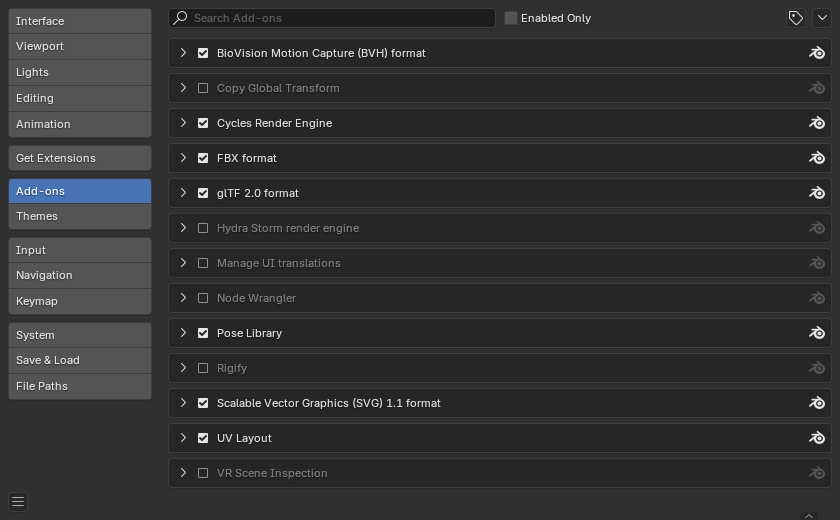
Secció de preferències dels complements del Blender.
Truc
Si el Complement no s’activa quan està habilitat, comproveu la Finestra de consola per si hi ha hagut errors.
Filtratge de complements
- Cerca de complements
El Blender ja ve amb alguns Complements preinstal·lats a punt per habilitar-se. Però també n’hi podeu afegir de vostres o qualssevol d’interessants que trobeu a la web.
- Sols complements habilitats
Mostra solament els complements habilitats de la Categoria pertinent.
- Etiquetes de complements
Als complements se’ls assignen categories segons les àrees de Blender que afecten.
Configuració de complements
- Actualitzar local
Escaneja extensions i complements antiquats en busca de canvis als mòduls i metadades (és com fer reiniciar). Si hi ha problemes, apareixen com a avisos.
- Instal·lació des de disc
Instal·la una extensió des d’un paquet
.zip. S’instal·la en un Repositori local i no es disposarà d’actualitzacions.D’aquesta forma es poden instal·lar també Complements antiquats; per més informació, vegeu: Instal·lació de complements antiquats.
Habilitar i deshabilitar complements
Per a habilitar o deshabilitar un complement, marqueu o desmarqueu la casella que té a la dreta.
La funcionalitat del complement hauria d’estar disponible de forma immediata.
Informació del complement
Per veure’n més informació, com ara la seva ubicació, una descripció i un enllaç a la documentació, podeu fer clic a la fletxa que hi ha a l’esquerra del quadre del complement. Aquí també hi podeu trobar un botó per a informar d’un error específic del complement.
Preferències del complement
Alguns complements poden tenir les seves pròpies preferències que es poden trobar a la secció Preferències del quadre d’informació del complement.
Alguns complements empren aquesta secció, per exemple, per habilitar/inhabilitar certes funcions del complement. De vegades, fins i tot es poden deshabilitar totes per defecte. Per tant, és important comprovar si el complement habilitat té unes preferències específiques.
Instal·lació de complements antiquats
Per instal·lar complements antiquats, cliqueu l’element de menú Instal·lar des de disc i seleccioneu el document .py del complement (si només n’hi ha un) o el seu document .zip.
El complement no s’habilitarà automàticament després de la instal·lació; s’ha de fer també clic a la casella de selecció.
- Refrescar
Repassa el Directori de complements en busca de nous complements.
Truc
Per bé que aquesta pantalla no permeti d’instal·lar un complement basat en carpetes amb documents .py solts, ho podeu fer igualment afegint-la com a Directori de protocols:
Creeu un directori buit en una ubicació de la vostra elecció (p. ex.
my_scripts).Afegiu un subdirectori sota
my_scriptsanomenataddons(s’ha d’anomenar així perquè el Blender el reconegui).Col·loqueu la vostra carpeta de complements dins d’aquesta carpeta
addons.Obriu la secció Rutes de documents de les Preferències.
Afegiu una entrada de Directori de protocols que apunti cap a la vostra carpeta de protocols (p. ex.
my_scripts).Deseu les preferències i reinicieu el Blender perquè reconegui la nova ubicació del complement.
Els complements d’aquesta carpeta estaran disponibles automàticament; només s’han d’habilitar.