Introducció

Aquesta secció descriu les diverses eines que hi ha per seleccionar elements de la malla.

Vegeu també

La pàgina de Selecció conté informació general sobre la selecció.

Modes de selecció

Referència

Mode:

Mode edició

Menú:

Capçalera de mirador 3D ‣ Mode de selecció

Drecera:

1 , 2 , 3 (Maj Modes de selecció múltiple , Ctrl Expandir/contraure selecció)

En Mode edició, hi ha tres modes de selecció diferents: Vèrtex, Aresta i Cara. Per passar d’un mode a l’altre, cliqueu el botó corresponent de la capçalera del Mirador 3D o pitgeu la drecera del teclat.

../../../_images/modeling_meshes_selecting_introduction_mode-buttons.png

Botons de modes de selecció

Vèrtex 1

En aquest mode, els vèrtexs ens apareixen com a punts. Els vèrtexs desseleccionats surten negres, els seleccionats en taronja i el vèrtex actiu en blanc.

Aresta 2

En aquest mode, els vèrtexs no es veuen. Les arestes no seleccionades surten negres, les seleccionades en taronja i l’aresta activa en blanc.

Cara 3

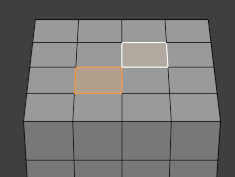
En aquest mode, les cares seleccionades surten de color taronja i a la cara activa s’hi afegeix una vora blanca.

../../../_images/modeling_meshes_selecting_introduction_vertex-mode-example.png

Exemple del mode vèrtex.

../../../_images/modeling_meshes_selecting_introduction_edge-mode-example.png

Exemple del mode d’aresta.

../../../_images/modeling_meshes_selecting_introduction_face-mode-example.png

Exemple del mode cara.

Canviar el mode de selecció

En canviar els modes d’una manera «ascendent» – de Vèrtexs a Arestes o d'Arestes a Cares – les parts seleccionades del mode anterior restaran seleccionades només en cas que formin un element complet en el nou mode.

Per exemple, si se seleccionen les quatre arestes d’una cara, canviar del mode Arestes al mode Cares mantindrà la cara seleccionada. Per contra, qualsevol aresta que no formi part d’una cara completa quedarà desseleccionada.

../../../_images/modeling_meshes_selecting_introduction_edge-mode-example.png

Selecció en mode Aresta.

../../../_images/modeling_meshes_selecting_introduction_face-mode-switched-from-edge.png

Canvi a mode Cara.

Quan es canvia de manera «descendent», en canvi, tots els elements romanen seleccionats. Per exemple, si heu seleccionat una cara i canvieu al mode Aresta, quedaran seleccionades totes quatre arestes.

Modes de selecció múltiple

També hi ha la possibilitat d’habilitar múltiples modes alhora si s’aguanta la tecla Maj al moment que es fa el canvi.

Expandir/contraure la selecció

Quan s’aguanta la tecla Ctrl mentre es canvia a un mode «superior», la selecció s’expandeix i inclou plenament els elements del nou mode que abans només s’havien inclòs parcialment.

../../../_images/modeling_meshes_selecting_introduction_vertex-mode-example.png

Selecció en mode Vèrtex.

../../../_images/modeling_meshes_selecting_introduction_edge-mode-expanding-from-vertex.png

Canvi a mode Aresta mentre s’aguanta Ctrl.

Mantenir pitjada la tecla Ctrl mentre es canvia a un mode «inferior» fa el contrari: la selecció es contrau i es desseleccionen els elements del nou mode que tenen veïns no seleccionats.

Raigs X

El mode d’aspecció de Raigs X permet no només de veure la geometria oclosa, sinó també seleccionar-la. Com a efecte secundari, ja no és possible seleccionar cares clicant a qualsevol lloc de la seva superfície; en comptes d’això, cal fer clic al punt de selecció del seu centre.

../../../_images/modeling_meshes_selecting_introduction_limit-selection-to-visible-off.png

Raigs-X habilitat.

../../../_images/modeling_meshes_selecting_introduction_limit-selection-to-visible-on.png

Raigs-X deshabilitat.

Menú de selecció

Tot -a -es A

Ho selecciona tot.

No-capAlt-A

No selecciona res.

Invertir Ctrl-I

Selecciona la geometria que no està seleccionada i desselecciona la geometria que sí que ho està.


Selecció de caixa B

Selecció de caixa interactiva.

Selecció de cercle C

Selecció de cercle interactiva.

Selecció de llaç

Selecció interactiva de forma lliure.


Selecció emmirallada Maj-Ctrl-M

Intercanvia la selecció al costat oposat de la malla.

Selecció aleatòria

Selecciona un grup aleatori de vèrtexs, arestes o cares, basat en un valor percentual.

Desselecció escacada

Desselecciona elements alternats en relació amb l’element actiu.


Més/menys
Més Ctrl-TeclNum+

Estén la selecció per incloure els elements adjacents.

Menys Ctrl-TeclNum-

Retreu la selecció excloent-ne els elements del límit.

Actiu següent Maj-Ctrl-TeclNum+

Selecciona l’element que «se segueix lògicament» dels dos seleccionats més recentment.

Actiu anterior Maj-Ctrl-TeclNum-

Desselecciona el darrer element seleccionat i fa el penúltim altra volta actiu.


Selecció similars Maj-G

Selecciona elements similars a la selecció actual.

Seleccionar tot per tret

Selecciona geometria que presenta certes condicions no desitjades.

Seleccionar connectats
Connectats

Selecciona tots els elements que estan connectats directament o indirecta a la selecció en curs.

Camí més curt

Selecciona els elements que estan ubicats dins el camí més curt entre dos de recentment seleccionats.

Cares aplanades connectades

Expandeix la selecció per incloure les cares que són (aproximadament) coplanars amb les que ja estan seleccionades.

Seleccionar bucles
Bucles d’arestes

Selecciona totes les arestes que es troben dins el mateix Bucle d’arestes que els segments seleccionats en aquell moment.

Anelles d’arestes

Selecciona les arestes que queden dins la mateixa anella d’arestes que les presentment seleccionades.

Selecció de bucle a regió interna

Selecciona les cares que queden tancades dins les arestes de contorn seleccionades.

Selecció de bucle de contorn

Substitueix la selecció de cares present per una selecció d’arestes del seu contorn.

Arestes cairades

Selecciona arestes de cantells aguts.

Costat de l’actiu Mode de vèrtex

Selecciona tots els vèrtexs que es troben (per exemple) a la dreta del vèrtex actiu.

Per atribut

Selecciona els elements en què l'Atribut presentment actiu té el valor de VER.

Problemes coneguts

Malles denses

En seleccionar una regió amb Selecció de caixa/cercle/llaç en una malla densa i amb Raigs X deshabilitat, pot ser que no quedin inclosos tots els vèrtexs de la regió per culpa de les superposicions. Si això passa, si us plau feu zoom o habiliteu Raigs X com a alternativa.

N-Gons en Mode de selecció de cares

../../../_images/modeling_meshes_selecting_introduction_face-mode-ngon-visual-problem.png

N-Gon que té el seu punt de selecció dins d’una altra cara.

El punt de selecció de cara en els modes d’aspecció de Raigs X i Tramat queda simplement al centre de la cara, que pot resultar no ser la superfície de la cara en si quan tractem amb n-gons còncaus. Aleshores pot ser més complicat de trobar al punt, especialment si dins la cavitat hi ha una altra cara.