Selecció d’objectes

La selecció determina quins elements seran el referent de les nostres accions. Les seleccions funcionen amb els objectes visibles de l’escena en curs. El Blender té mètodes de selecció avançats tant en Mode objecte com en Mode edició.

Les seleccions i l’objecte actiu

Blender distingeix entre dos estats de selecció diferents:
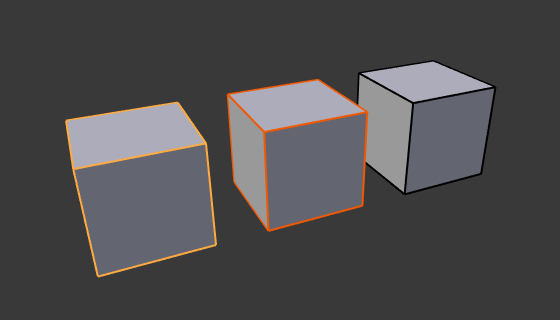
../../_images/scene-layout_object_selecting_color.png

Objecte actiu en groc, l’objecte seleccionat en taronja i l’objecte no seleccionat en negre.

En Mode objecte, l’últim element (des)seleccionat s’anomena «Objecte actiu» i es ressalta en groc (els altres són taronja). En qualsevol moment, hi pot haver com a màxim un sol objecte actiu.

Moltes accions del Blender utilitzen l’objecte actiu com a referència (per exemple, les operacions de vinculació). Si ja teniu una selecció i necessiteu fer que un objecte diferent sigui l’actiu, simplement torneu a seleccionar-lo amb Maj-BER.

Tots els altres objectes seleccionats estan seleccionats i prou. Podeu seleccionar el nombre d’objectes que vulgueu. Per a canviar una propietat o per a realitzar una operació sobre tots els objectes seleccionats (ossos, segments del seqüenciador) aguanteu la tecla Alt mentre confirmeu.

Menú de selecció

Tot -s -es

Referència

Mode:

Tots els modes

Menú:

Selecció ‣ Tot

Drecera:

A

Selecciona tots els objectes seleccionables.

No-cap

Referència

Mode:

Tots els modes

Menú:

Selecció ‣ No-cap

Drecera:

Alt-A

Desselecciona tots els objectes, però l’objecte actiu resta igual.

Invertir

Referència

Mode:

Tots els modes

Menú:

Selecció ‣ Invertir

Drecera:

Ctrl-I

Permuta l’estat de selecció de tots els objectes visibles.

Selecció de caixa

Referència

Mode:

Tots els modes

Menú:

Selecció ‣ Selecció de caixa

Drecera:

B

Selecció de caixa interactiva.

Selecció de cercle

Referència

Mode:

Tots els modes

Menú:

Selecció ‣ Selecció de cercle

Drecera:

C

Selecció de cercle interactiva.

Selecció de llaç

Referència

Mode:

Tots els modes

Menú:

Selecció ‣ Selecció de llaç

Drecera:

Ctrl-Alt-BER

Vegeu Selecció de llaç.

Seleccionar càmera activa

Referència

Mode:

Mode objecte

Menú:

Selecció ‣ Seleccionar càmera activa

Selecciona la càmera activa, que és especialment pràctic en una escena complexa.

Seleccionar emmirallats

Referència

Mode:

Tots els modes

Menú:

Selecció ‣ Seleccionar emmirallats

Selecciona els objectes emmirallats de l’objecte seleccionat, basant-se en els seus noms, p. ex. «espasa.L» i «espasa.R».

Selecció aleatòria

Referència

Mode:

Mode objecte

Menú:

Selecció ‣ Selecció aleatòria

Selecciona aleatòriament objectes no seleccionats basant-se en una probabilitat percentual. El percentatge es pot modificar al plafó Ajustar última operació. És important tenir present que el percentatge és la probabilitat que un objecte no seleccionat sigui seleccionat i no la quantitat percentual d’objectes que seran seleccionats.

Seleccionar més/menys

Referència

Mode:

Mode objecte

Menú:

Selecció ‣ Més/menys

Drecera:

Ctrl-TeclNumMés, Ctrl-TeclNumMenys

El seu propòsit, basat en la jerarquia.

Més

Expandeix la selecció als pares i fills immediats dels objectes seleccionats.

Menys

Contrasta la selecció, desselecciona els objectes als límits de les relacions pare/fill.

Pare

Desselecciona els objectes presentment seleccionats i selecciona els seus pares immediats.

Fill

Desselecciona els objectes presentment seleccionats i selecciona els seus fills immediats.

Estendre al pare

Amplia la selecció als pares immediats dels objectes presentment seleccionats.

Estendre al fill

Amplia la selecció als fills immediats dels objectes presentment seleccionats.

Seleccionar tot per tipus

Referència

Mode:

Mode objecte

Menú:

Selecció ‣ Seleccionar tot per tipus

Amb aquesta eina, es fa possible seleccionar objectes d’un cert tipus d’una tirada. Per a obtenir una descripció de tots els tipus d’objecte, vegeu Tipus d’objecte.

Selecció grupal

Referència

Mode:

Mode objecte

Menú:

Selecció ‣ Selecció grupal

Drecera:

Maj-G

Hi ha dues maneres d’organitzar els objectes entre ells. El primer és la paternitat i el segon és el simple agrupament. Aquestes relacions serveixen perquè l’artista pugui seleccionar els membres de les famílies o grups respectius. Selecció grupal utilitza l’objecte actiu com a base per a seleccionar tots els altres.

Fills o filles

Selecciona tots els descendents jeràrquics de l’objecte actiu.

Fills immediats

Selecciona tots els fills directes de l’objecte actiu.

Pare

Selecciona el pare d’aquest objecte si en té.

Germans

Selecciona els objectes que tenen el mateix pare que l’objecte actiu. També es pot utilitzar per seleccionar tots els objectes de nivell arrel (objectes sense pares).

Tipus

Selecciona els objectes que són del mateix tipus que l’actiu.

Col·lecció

Selecciona tots els objectes que es troben a la mateixa col·lecció que l’activa. Si l’objecte actiu pertany a més d’una col·lecció, apareixerà una llista perquè pugueu triar quina col·lecció seleccionar.

Ganxos d’objecte

Tot ganxo que pertanyi a l’objecte actiu.

Passada

Selecciona els objectes assignats a la mateixa Passada de revelat.

Color

Selecciona els objectes amb el mateix Color d’objecte.

Joc de fitoatributs

Selecciona els objectes inclosos en el Joc de fitoatributs actiu.

Tipus de llum

Selecciona els tipus de llum coincidents.

Seleccionar connectats

Referència

Mode:

Mode objecte

Menú:

Selecció ‣ Seleccionar connectats

Drecera:

Maj-L

Selecciona tots els objectes que comparteixen un bloc de dades comú amb l’objecte actiu. Seleccionar connectats utilitza l’objecte actiu com a base per a seleccionar tots els altres.

Dades d’objecte

Selecciona cada objecte que estigui connectat amb les mateixes Dades d’objecte, és a dir, el bloc de dades que especifica el tipus (malla, corba, etc.) i els constituents (elements constitutius com vèrtexs, vèrtexs de control i on es troben en l’espai) de l’objecte.

Material

Selecciona cada objecte que està vinculat al mateix bloc de dades de material.

Col·lecció instanciada

Selecciona cada objecte que està vinculat a la col·lecció instanciada.

Textura

Selecciona cada objecte que està vinculat al mateix bloc de dades de textura.

Sistema de partícules

Selecciona tots els objectes que utilitzen el mateix Sistema de partícules.

Biblioteca

Selecciona tots els objectes que es troben en la mateixa Biblioteca.

Biblioteca (Dades d’objecte)

Selecciona tots els objectes que es troben a la mateixa Biblioteca limitant-se a Dades d’objecte.

Seleccionar patró

Referència

Mode:

Mode objecte

Menú:

Seleccionar ‣ Seleccionar patró…

Selecciona tots els elements el nom dels quals coincideix amb un patró donat. Comodins admesos: * és el comodí universal, ? troba qualsevol caràcter sol, [abc] troba caràcters del tipus abc i [!abc] roeba quassevol càracters que no siguin en abc. Com a exemple, *house* trobarà qualsevol nom que contingui house, mentre que floor* trobarà qualsevol nom que comenci per floor.

Majúscules i minúscules

Es pot optar perquè la cerca distingeixi o no majúscules i minúscules.

Ampliar

Quan la casella de selecció Ampliar està marcada, la selecció s’ampliarà en lloc de generar-ne una de nova.