Pestanyes i plafons
Pestanyes
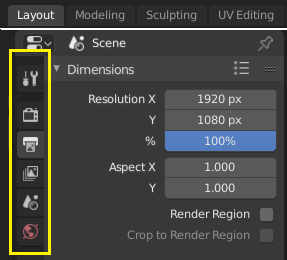
A dalt: capçalera de Pestanya horitzontal a la Barra superior. A baix: la capçalera de Pestanya vertical mostra icones de pestanya de les Propietats.
Les pestanyes s’utilitzen per controlar el solapament de seccions en la interfície d’usuària. Només és possible veure el contingut d’una pestanya alhora. Les pestanyes estan llistades en una Capçalera de pestanya, que pot ser horitzontal o vertical.
Alternar/ciclitzar
Les pestanyes verticals es poden canviar amb Ctrl-Ròdol des de qualsevol punt de la pestanya. També podeu anar ciclitzant per les pestanyes amb Ctrl-Tab i Maj-Ctrl-Tab, o bé pitjar el BER i moure el ratolí per sobre les icones de la capçalera de la pestanya. Pitjar TeclNumPunt rodola fins a la pestanya activa en cas que quedi fora del camp visual.
Fixeu-vos que aquestes dreceres no són d’aplicació a les pestanyes d’Obradors; vegeu controls d’Obradors.
Plafons
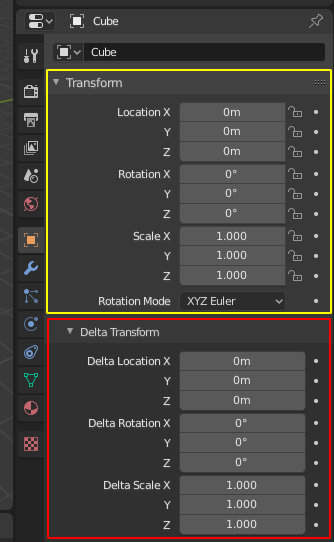
Plafons a Propietats.
Un plafó està ressaltat en groc i un subplafó en vermell.
La unitat organitzativa més petita de la interfície d’usuària és el plafó. La capçalera del plafó mostra el títol del plafó. Sempre està visible. Alguns plafons també inclouen subplafons.
Replegar i desplegar
Un plafó es pot desplegar per a mostrar el seu contingut, o es pot replegar per a amagar el seu contingut. Un plafó desplegat s’indica amb una fletxa descendent (▼) a la capçalera del plafó, mentre que un plafó replegat es mostra amb una fletxa cap a la dreta (►).
En fer clic al BER sobre la capçalera del plafó, es desplegarà o replegarà.
Pitjar A desplega/replega el plafó de sota del punter del ratolí.
Clicar Ctrl-BER sobre la capçalera d’un plafó replegat el farà desplegar i farà replegar tots els altres.
Clicar Ctrl-BER sobre la capçalera d’un plafó desplegat farà desplegar/replegar tots els seus subplafons.
En arrossegar amb el BER sobre les capçaleres farà que moltes es despleguin o es repleguin alhora.
Posició
Podeu canviar la posició d’un plafó dins de la seva regió fent clic i arrossegant el giny de subjecció (:::::) del costat dret de la seva capçalera.
Fixació
De vegades és desitjable veure plafons de diferents pestanyes alhora. Per exemple, es pot voler tenir accés a les propietats d’una càmera mentre que altres objectes són seleccionats. Això s’ha resolt fent fixables els plafons.
Un plafó fixat roman visible independentment de quina pestanya s’ha seleccionat. Podeu fixar un plafó fent clic a la icona de la tatxa a la seva capçalera. Els plafons que no tenen una icona de tatxa es poden fixar amb el BDR a la capçalera del plafó i seleccionant Fixar, o pitjant Maj-BER.
Nota
La fixació no està disponible en tots els plafons. Per exemple, està disponible a la Barra lateral però no a l’Editor de propietats.
Predefinits
Els plafons del Blender proporcionen un menú de Predefinits () per reutilitzar ràpidament els paràmetres habituals. Els predefinits poden estalviar temps emmagatzemant les configuracions utilitzades amb freqüència, que després es poden tornar a aplicar amb un sol clic.

Exemple de menú de predefinits.
- Selector
Una llista dels predefinits disponibles. En seleccionar-ne un s’aplicaran els valors guardats a les propietats pertinents.
- Nom de predefinit
El nom que s’usa en afegir un nou predefinit.
- (Afegir)
Crea una nou predefinit amb la configuració actual; aleshores es desa el predefinit i després apareix a la llista per a la seva reutilització futura.
- (Suprimir)
Elimina el predefinit seleccionat.
Els predefinits es guarden com a documents de Python al directori de configuració de Blender. Les usuàries avançades poden editar aquests paràmetres directament per tunejar-se la configuració o copiar-la a altres sistemes.