Propietats de text
Forma
Referència
- Mode:
Tots els modes
- Plafó:
La majoria dels paràmetres del plafó Conformar es comparteixen amb els blocs de dades de Corbes. Consulteu-los per més detalls.
- Resolutor d’emplenat
Resolutor de triangulació que s’utilitza per emplenar corbes 2D.
- Línia de panorama:
Mètode ràpid de triangulació pensat per als contorns amb un bon comportament. No admet les corbes autointersecants.
- Delaunay:
Fa servir la Triangulació Delaunay Restringida (CDT, en anglès). És més robusta i admet corbes intersecants a canvi de més lentitud.
Important
Bona part dels documents de font contenen corbes autointersecants. És per aquest motiu que es recomana utilitzar sempre Delaunay quan es treballa amb objectes de text.
- Regla d’emplenat
Regla d’emplenat que fa servir el Resolutor d’emplenat * *Delaunay per determinar les regions que es consideren internes.
- Parell-imparell:
Alterna interior/exterior en funció del nombre d’encreuaments de límit. Les regions superposades poden cancel·lar-se depenent del nombre recompte d’encreuaments.
- No-zero:
Determina interior/exterior en funció de la direcció de gir. Les corbes superposades amb la mateixa direcció de gir s’emplenen com una unió, mentre que les direccions de gir oposades poden crear forats.
- Edició ràpida
No emplena les lletres en Mode edició, només mostra el seu contorn.
Espai de textura
Cada Objecte pot tenir un mapa UV generat automàticament. Aquests mapes es poden ajustar aquí.
Vegeu Propietats d’UVs generades per més informació.
Geometria
Referència
- Mode:
Tots els modes
- Plafó:
- Desplaçament
Desplaça els punts de control de les corbes que defineixen les lletres, cosa que les farà més fines o gruixudes. Useu-ho amb prudència, ja que pot provocar tares amb facilitat…
Extrusió, transversió i bisellat
La resta de paràmetres d’aquest plafó, que s’utilitzen per a donar volum a les lletres, també són compartits amb els blocs de dades de Corba, els quals podeu consultar per més detalls.
Nota
La manera d’operar de l’efecte Objecte transverser depèn de com estan confegides les corbes que defineixen les lletres. Els resultats sovint poden semblar força imprevisibles…
Nota
Bisellar s’aplica a les corbes que defineixen les lletres, que vol dir que normalment seguirà els seus contorns (hi haurà dues corbes paral·leles bisellades i cap de sola, com seria d’esperar).
Font
Referència
- Mode:
Tots els modes
- Plafó:
El Blender ve amb un tipus de font integrada per defecte que es mostra en cadascun dels quatre menús del bloc de dades d’estil tipogràfic. La font integrada sempre està present i es mostra en aquesta llista com a «Bfont». El menú del bloc de dades conté una llista que mostra les fonts carregades en aquell moment. Seleccioneu-ne una per a cada estil tipogràfic.
Per a carregar una Font diferent, feu clic en un dels botons de Carregar del plafó Font i navegueu fins a un document de font. El Navegador de documents donarà a totes les fonts vàlides una icona de «F» majúscula.
Si seleccioneu una font que no és compatible amb el Blender, obtindreu l’error Not a valid font.
Nota
Ubicació de les fonts a Unix
Les fonts es troben típicament sota /usr/lib/fonts o alguna variant com /usr/lib/X11/fonts, però no sempre. També poden estar en altres llocs, com ara /usr/share/local o /usr/local/share i sub-arbres possiblement relacionats.
Recordeu que el mateix tipus de font s’aplicarà a tots els caràcters amb el mateix estil d’un text, però que es requereix una font independent per a cada estil. Per exemple, haureu de carregar una font Cursiva per a fer que els caràcters o paraules cursives. Un cop carregada la font podeu aplicar aquest «Estil» tipogràfic als caràcters seleccionats o a tot l’objecte. En total, hauríeu de carregar un mínim de quatre tipus diferents de font per a representar cada estil (Normal, Cursiva, Negreta, Negreta cursiva).
És important entendre que a Blender no li importa quina font carregueu per als estils «normal», «negreta», etc. Així és com podeu tenir fins a quatre fonts diferents en ús en el mateix text, però heu de triar entre diferents estils d’una mateixa font o diferents fonts. El Blender té una sèrie de controls tipogràfics per a canviar l’estil i el format del text que es troben al plafó Font.
- Negreta
Sense text seleccionat, permuta el nou text perquè quedi en negreta. Amb text seleccionat, permuta el text seleccionat perquè quedi en negreta.
La negreta també es pot permutar al Mirador 3D amb Permutar negreta.
- Cursiva
Sense text seleccionat, permuta el nou text perquè quedi en cursiva. Amb text seleccionat, permuta el text seleccionat perquè quedi en cursiva.
La cursiva també es pot permutar al Mirador 3D amb Permutar cursiva.
- Subratllat
Sense text seleccionat, permuta el nou text perquè quedi subratllat. Amb text seleccionat, permuta el text seleccionat perquè quedi en subratllat.
El subratllat també es pot permutar en el Mirador3D amb Permutar subratllat.
Vegeu també paràmetres de subratllat a sota.
- Versaletes
Sense text seleccionat, permuta el text nou perquè quedi en versaletes. Amb text seleccionat, permuta el text seleccionat perquè sigui en versaletes.
Les Versaletes també es poden permutar al Mirador 3D amb Permutar versaletes.
El text també es pot posar en versaleta seleccionant-lo i utilitzant Permutar versaletes.
La mida de les Versaletes es pot canviar amb l'Escalat de versaletes.
Transformar
- Mida
Controla la mida del text sencer (no hi ha manera de controlar la mida de cada caràcter independentment). No obstant això, cal tenir en compte que els caràcters amb diferents fonts (per diferents estils, vegeu més avall) poden tenir diferents mides visibles.
- Esqueixar
Controla la inclinació de tot el text. Per semblant que sembli, no és el mateix que l’estil de cursiva.
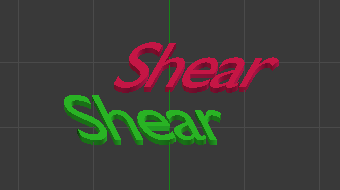
Exemple d’esqueixar.
- Objecte font
Permet que els objectes individuals s’utilitzin per a revelar fonts. Dins de Blender, us podeu crear/modelar una font pròpia complexa! Aquest camp s’utilitza per a seleccionar el nom del prefix dels objectes («família» d’objectes) que s’utilitzarà per a localitzar els caràcters individuals utilitzats per al tecleig. Es tracta d’un procés bastant complex, per la qual cosa aquí es detallen els passos a seguir:
Creeu els caràcters tipogràfics; cada caràcter pot ser un objecte de qualsevol tipus (malla, corba, etc.). Tots han de tenir un nom que segueixi l’esquema de nomenclatura: «prefix comú» seguit del «nom del caràcter» (p. ex. «ft.a», «ft.b», etc.).
Per a l’objecte text, habiliteu Instanciar vèrtexs.
A la pestanya Font, ompliu el camp Objecte font amb el «prefix comú» dels objectes «tipogràfics». A partir d’ara, cada vegada que un caràcter del text coincideix amb la part sufixada del nom d’un objecte «font», aquest objecte es duplica en aquest caràcter.
Nota
Els objectes es dupliquen de manera que el seu centre es posicioni al costat inferior dret dels caràcters corresponents.
- Text sobre Corba
Selecciona un objecte corba perquè l’objecte text el segueixi.

Text sobre de corba.
Truc
Millor que utilitzéssiu el Modificador corba, que ofereix més control i és la manera estàndard d’aconseguir aquests efectes amb el Blender modern.
- Posició de subratllat
Permet desplaçar verticalment la posició del subratllat.
- Gruix del subratllat
Controla el gruix del subratllat.
- Escalat de versaletes
La reducció de mida que s’aplica a les majúscules per convertir-les en versaletes.
Paràgraf
Referència
- Mode:
Tot -s -es
- Plafó:
El plafó Paràgraf té paràmetres per a l’alineació i l’espaiat del text.

El plafó Paràgraf.
Alineació
- Horitzontal
- Esquerra:
Alinea el text a l’esquerra dels requadres quan s’utilitzen, altrament utilitza l’origen de l’objecte text com a punt d’inici del text (que creix cap a la dreta).
- Centre:
Centra el text en els requadres quan s’utilitzen, altrament utilitza l’origen de l’objecte text com el punt mig del text (que creix per igual a esquerra i dreta).
- Dreta:
Alinea el text a la dreta dels requadres quan s’utilitzen, altrament utilitza l’origen de l’objecte text com a punt final del text (que creix a l’esquerra).
- Justifica:
Només justifica una línia quan finalitza amb un ajust de paraules (no amb una línia nova) i utilitza whitespace en lloc d'espaiat de caràcters (interlletratge) per omplir les línies.
- Justificar:
Sempre justifica la línia, fins i tot quan encara s’està a mig escriure. Utilitza l’espaiat de caràcters (interlletratge) per omplir les línies.
Nota
Tant el Justificat com En bandera només funcionen dins de requadres.
- Vertical
- Capdamunt:
Amb quadres de text, alinea la part superior del text a la part superior dels requadres.
Sense quadre de text, alinea la part superior del text a l’origen de l’objecte i creix cap avall.
- Línia base superior:
Amb els quadres de text, alinea la línia de base “superior” del text a la part superior dels requadres.
Sense quadre de text, alinea la línia de base real del text a l’origen de l’objecte i creix cap avall.
Nota
Aquesta diferència de punt de referència en la primera línia depenent de l’ús de quadres o no és una cosa bastant embolicada.
- Centre:
Amb quadres de text, centra el text en els requadres.
Sense cap quadre de text, centra el text sobre l’origen de l’objecte i creix per igual en direcció amunt i avall.
- Línia de base inferior:
Amb quadres de text, alinea la línia de base del text a la part inferior dels requadres.
Sense quadre de text, alinea la línia de base del text a l’origen de l’objecte i creix cap amunt.
- Capdavall:
Amb els quadres de text, alinea la part inferior del text a la part inferior dels requadres.
Sense quadre de text, alinea la part inferior del text a l’origen de l’objecte i creix cap amunt.
Espaiat
- Espaiat de caràcters
Un factor pel qual l’espai entre cada caràcter (interlletratge) s’escala en amplada.
En Mode edició al Mirador 3D, també podreu controlar l’interlletratge individual en la posició del cursor de text pitjant Alt-Esquerra / Alt-dreta per a disminuir/augmentar.
- Espaiat de paraules
Un factor pel qual l’espai en blanc entre paraules s’escala en amplada.
- Espaiat entre línies
Un factor pel qual s’escala l’espai vertical entre línies.
- Desplaçament X, Y
Aquests paràmetres controlen el desplaçament X i Y de la posició del text dins de l’objecte. És d’aplicació relativa a l’origen de l’objecte, ja sigui en funció de tot el text o, quan s’utilitzen quadres de text, en funció de cada requadre.
Quadres de text
Referència
- Mode:
Tot -s -es
- Plafó:
Els quadres de text (o marcs) permeten distribuir el text entre àrees rectangulars dins d’un sol objecte text. Es permet un nombre arbitrari de marcs lliurement mòbils i redimensionables per cada objecte text.
El text flueix contínuament des del marc de número més baix fins al marc de número més alt amb el text amb salts per paraula dins de cada marc. Flueix entre marcs quan un marc amb un número més baix no pot encabir més text. Si s’arriba a l’últim marc, el text se’n desborda (per defecte, vegeu les opcions de sota).
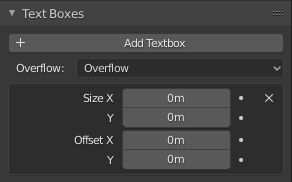
Plafó de quadres de text.
- Afegir quadre de text
Insereix un nou requadre, just després de l’actual (en ordre de flux de text). El nou requadre tindrà la mateixa mida i posició que el seleccionat.
- (Suprimir bloc de text)
Elimina el present requadre.
- Desbordar
Com manejar el text que sobreïx de l’espai disponible en els quadres definits.
- Desbordar:
Deixa que el text vagi rajant fora de l’últim quadre.
- Escalar fins encaixar:
Escala el text per encabir-lo dins l’espai disponible.
- Escapçar:
Oculta el final del text que no s’encabeixi en l’espai disponible.
Nota
Només es truncarà en Mode objecte, en Mode edició tot el text resta visible (i desborda si cal).
- Mida X, Y
Especifica l’amplada i l’alçada del quadre de text; si està a zero no hi haurà justificat per paraules (s’ignorarà i tot el sistema del quadre de text queda deshabilitat si a tots se’ls assigna una mida nul·la).
- Desplaçament X, Y
Controla el desplaçament en X i Y del requadre, és a dir, la seva posició.
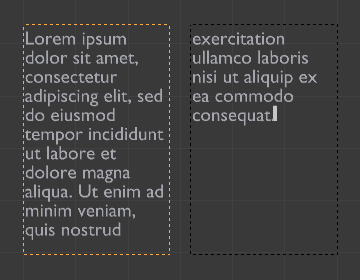
Múltiples columnes, text que corre entre quadres.