Inserir bucle i escórrer
Referència
- Mode:
Mode edició
- Menú:
- Drecera:
Ctrl-R
Inserir bucle i escórrer divideix un bucle de cares en dos o més bucles paral·lels. Les arestes noves es creen al centre per defecte, però també les podeu fer lliscar cap a una de les bandes.
Operativa
L’eina és interactiva i té dos passos:
Escollir el bucle de cares a insertar
Després d’activar l’eina, moveu el cursor sobre una de les arestes que el tall hauria de travessar (és a dir, una aresta que sigui perpendicular a la direcció de tall). Blender mostra una línia groga que previsualitza el sec que s’inserirà. Cliqueu el BER per a confirmar i passar al pas següent, o pitgeu el BDR per deixar-ho córrer.
Escórrer el(s) nou(s) bucle(s) d’arestes
Ara ja podeu moure el ratolí per a canviar la posició del nou bucle d’arestes. Cliqueu el BER per a crear el sec a la ubicació escollida, o el BDR per a deixar-lo al centre.
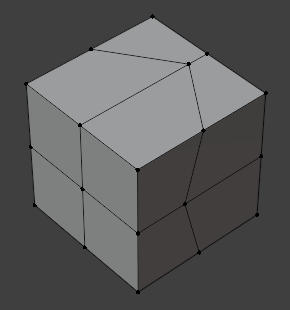
Malla abans d’inserir-hi el bucle d’aresta.¶ |
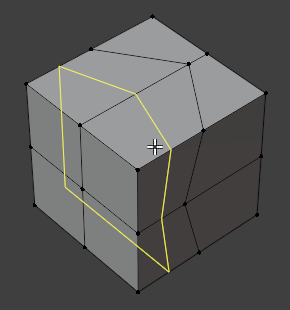
Escollir el bucle de cares.¶ |
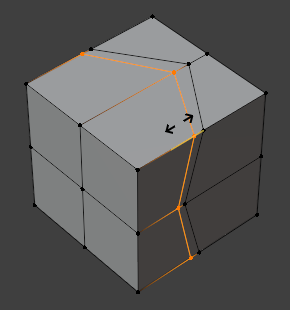
Corriment del nou bucle d’arestes.¶ |
Vegeu també
L’eina Escórrer arestes per fer córrer els bucles d’aresta existents.
Opcions
Aquestes opcions estan disponibles mentre l’eina està en ús i més tard en el plafó Ajustar última operació.
- Nombre de talls Ròdol
Durant el primer pas, podeu canviar el nombre de talls que vulgueu crear tot rodolant el Ròdol, teclejant un número o pitjant RePag/AvPag.
- Suavitat
Quant cal desplaçar les noves arestes creades seguint les normals per mantenir la curvatura de la superfície. Podeu canviar-ho en el pas inicial fent Alt-Ròdol, però com que no hi ha previsionat del suavitzat en aquesta etapa, sol ser millor canviar-la més endavant al plafó Ajustar última operació.
- Decaïment
Tipus de decaïment del Suavitzat. Canvia la forma del perfil.
- Factor
Posició del bucle d’arestes en relació amb els circumdants.
- Uniforme E
Fa que el nou bucle d’arestes tingui una distància uniforme amb un d’adjacent que ja hi era (en lloc d’una distància que sigui proporcional a la longitud de cada aresta perpendicular que travessi). Podeu pitjar E durant el segon pas per a permutar-ho.
- Capgirat F
Manté una distància uniforme amb l’altra aresta adjacent. Podeu pitjar F durant el segon pas per a permutar-ho.


Tallar amb Uniforme deshabilitat.¶ |

Tallar amb Uniforme habilitat. El puntet vermell mostra el costat en què es manté la distància uniforme.¶ |

Tallar amb Uniforme i Capgirat habilitats.¶ |
- Retenir C
Quan està desmarcat, el nou bucle d’arestes pot sortir de les arestes limítrofes del bucle de cares. Podeu pitjar C o aguantar Alt durant el segon pas per a permutar-ho.
- Edició emmirallada
Quan està marcat, lliscar les arestes de nova creació també en farà lliscar les que hi hagin a l’altra banda de la malla. Cal habilitar Simetria de malla perquè això funcioni.
- Corregir UVs
Quan està desmarcat, les cares del mapa UV es dividiran uniformement fins i tot si el tall s’ha posat descentrat en la malla 3D.