Creació de metaaparells
Afegiu un únic os des del menú .
Aneu al Mode edició de l’esquelet i conponeu el metaaparell en base a mostres o tipus de Rigify.
Definiu la IU de col·lecció d’ossos de Rigify, jocs de colors i conjunts de selecció.
A les propietats d’esquelet, feu clic al botó Generar per tal de generar l’aparell.
Com funciona Rigify
- Els metaaparells de Rigify es divideixen en múltiples Sub-aparells
Un meta-aparell és un agrupament de cadenes d’ossos. Una cadena òssia s’identifica amb l’atribut Connectat. Les cadenes òssies es poden interconnectar mitjançant paternitats sense fer ús de l’atribut Connectat (és a dir, utilitzant l’opció Mantenir desplaçament en crear la paternitat).
- S’assigna un atribut personalitzat al primer os de la cadena del sub-aparell
Cada primer os d’una cadena òssia té un atribut personalitzat que és una propietat personalitzada de Rigify que identifica el tipus de sub-aparell. En el moment de la generació de l’aparell, Rigify determinarà quins controls i ossos deformants es crearan processant el metaaparell des del primer os fins a l’últim de cada cadena.
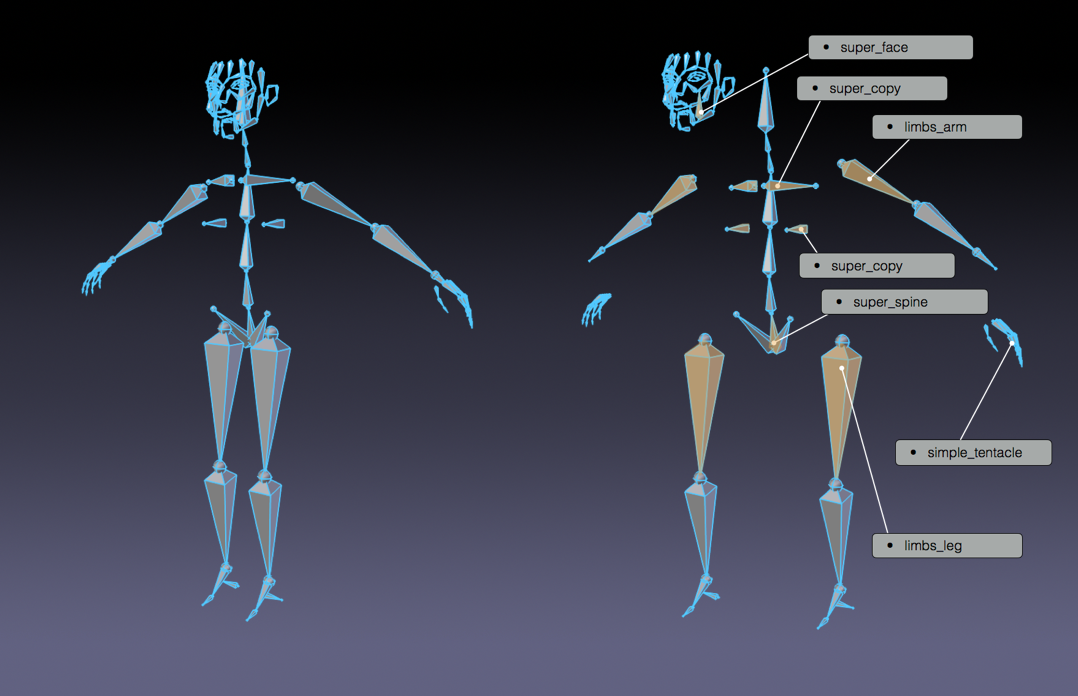
Metaaparell humà dividit en mostres.
- Es creen nous metaaparells agrupant mostres de sub-aparells
Com que un metaaparell no és sinó una col·lecció de sub-aparells, es poden construir nous metaaparells agrupant sub-aparells de formes diferents. Així es poden construir un nombre infinit de metaaparells a partir de les mateixes peces d’aparell.

Metaaparell de gat muntat amb mostres.
- Tota la mecànica, ossos deformants i ginys es creen amb un sol clic
El metaaparell conté més informació que els ossos visualitzats. De fet, en el moment de la generació, Rigify identificarà cada tipus de sub-aparell i, depenent de les opcions seleccionades, crearà d’un sol clic tot de controls, mànecs i ossos deformants sofisticats.
Creació d’un nou metaaparell
Afegir un nou Objecte esquelet
Referència
- Mode:
Mode objecte
- Menú:
- Drecera:
Maj-A
Per muntar-vos un metaaparell propi des de zero, cal un objecte esquelet per operar-hi. Només cal que afegiu un únic os des del menú Afegir.
Truc
En aquesta fase, anomenar l’esquelet nou metarig és una bona idea. Podeu fer-ho en qualsevol moment (o no fer-ho mai), però es recomana de fer-ho abans de continuar, de manera que sempre quedi clar amb quin esquelet heu de treballar quan editeu l’estructura del metaaparell.
Editar l’esquelet
Ara que tenim un objecte esquelet per treballar, amb l’esquelet seleccionat – entreu al Mode edició d’esquelet. El muntatge d’un metaaparell des de zero en mode edició es pot fer de dues maneres:
Afegint mostres d’aparells.
Creant cadenes òssies.
Afegint mostres (bàsic)
Afegir mostres predefinides en Mode edició és una bona manera de començar a construir un metaaparell. D’aquesta manera us podeu familiaritzar amb les peces disponibles i amb com s’han d’utilitzar. Per afegir una mostra d’aparell:
Aneu a la pestanya d’esquelet.
Rodoleu avall fins al plafó Rigify.
Seleccioneu una mostra de la llista.
Cliqueu el botó Afegir mostra.
Editeu les posicions dels ossos perquè conlliguin amb el vostre personatge.
Per obtenir la llista de mostres disponibles, consulteu la pàgina Tipus d’aparells.
Ús de tipus d’aparells (avançat)

Per a un control total, podeu emprar el plafó Tipus de Rigify amb les propietats dels ossos en Mode posa i així assignar-hi qualsevol tipus de subaparell de Rigify a qualsevol os, així com canviar-ne les opcions.
Per veure la llista dels tipus de sub-aparells disponibles i les seves opcions, consulteu la pàgina Tipus d’aparells.
A la part superior del plafó podeu trobar-hi un camp que especifica el tipus d’aparells de l’os actiu. La llista desplegable es pot filtrar opcionalment per part del Conjunt de funcionalitats al qual pertany.
A continuació, podeu canviar les opcions pertinents per al tipus d’aparell seleccionat, si en té.
Referències de col·leccions d’ossos
Alguns tipus d’aparells que generen molts ossos de control tenen opcions que fan referència a Col·leccions d’ossos. Aquestes llistes de referència tenen una IU estàndard amb les funcions següents:
Una casella que controla si caldria usar la referència.
Un botó per copiar el contingut de la llista de refeferència des de l’os actiu a tots els seleccionats.
Un botó de sumar per afegir una nova referència a la llista.
Una llista de referències, cada entrada amb un camp per especificar la col·lecció de destinació i un botó per eliminar l’entrada de la llista.
Nota
Cada subaparell té un nombre requerit d’ossos com a ingressió. Si no esteu segurs de com utilitzar les propietats dels tipus d’aparell, afegiu una mostra d’aparell al vostre esquelet per veure com se suposa que s’ha d’utilitzar.
Propietats d’ossos conservades
Algunes propietats dels ossos de metaaparell sovint es copien als ossos de control, deformants i de mecanisme de l’aparell generat.
El nombre exacte depèn del sub-aparell i de l’os específic generat i el sub-aparell pot anul·lar algunes propietats fins i tot quan en preserva d’altres del mateix subaparell, però hi ha certs patrons comuns:
- Paràmetres de paternitat
Aquest subconjunt consta de l’os ORG pare, Usar connexió, Usar heretar rotació, Usar ubicació local i Heretar escala.
Normalment es copia a ossos deformants, controls de CO i en altres casos en què el sub-aparell no té cap motiu per sobreseure’ls completament.
- Paràmetres d’os doblegable (mode edició)
Consisteix en el recompte de segments, el Mode mapejat de vèrtexs, Gradualitzat inicial/final, Gir inicial/final, Corba d’inicial i Escalar endins/enfora.
El recompte de segments sovint se sobreseu mitjançant una opció de sub-aparell, però se solen copiar altres paràmetres per deformar els ossos tal qual.
- Paràmetres de transformació
Consisteix en el Mode rotació, els valors de rotació en mode posa i els bloquejos de canal.
Aquests paràmetres se solen copiar als controls de CO.
- Propietats creades a mida
Normalment es copia a un dels controls generats en funció de l’os de metaaparell (principalment de CO). Els controladors intraesquelet que accedeixen a la propietat es reorienten envers la instància copiada.
- Giny personalitzat
Normalment es copia a un dels controls generats en funció de l’os de metaaparell (principalment de CO) i neutralitza la generació automàtica d’un giny per a l’os, si així s’especifica.
Os arrel personalitzat
Si el metaaparell conté un os anomenat root (arrel), s’utilitza com a os de control arrel en lloc de crear-ne un de nou. Això permet canviar la posició de repòs de l’os arrel, assignar-hi un giny personalitzat o afegir-l’hi propietats creades a mida.
L’os arrel personalitzat no ha de tenir cap pare i ha d’emprar el tipus de subaparell basic.raw_copy o cap ni un.
Jocs de colors

El plafó de Jocs de colors s’utilitza per definir l’esquema de colors dels ossos de l’aparell final. Els colors de la llista es poden associar amb col·leccions d’ossos des del plafó corresponent.
Les dues files superiors del plafó Jocs de colors s’empren per definir el comportament general dels colors dels ossos. Normalment, els temes de colors presenten gradients de colors per definir els diferents estats ossis: per defecte, seleccionat i actiu. Quan s’usen diversos temes de colors al mateix aparell, identificar quin os està seleccionat o actiu pot ser complicat, ja que cada color tindrà el seu estat corresponent.
Per sobreseure aquest comportament, Rigify unifica els estats actiu i seleccionat utilitzant el mateix color. Es defineix mitjançant dos valors:
- Colors seleccionats/actius unificats
Quan aquesta opció està activa, afegir un grup d’ossos a la llista sempre mantindrà els colors amb coherència. Quan s’afegeix un esquema de colors des d’un tema, l’esquema de colors es carrega tal qual. Feu clic al botó Aplicar per forçar el sistema a unificar els colors seleccionats i els actius.
- Colors seleccionats/actius
Aquests dos camps de color defineixen respectivament els colors Seleccionat i Actiu. Per defecte, Rigify llegeix aquests colors a partir del tema definit per la usuària a les preferències de Blender. Així, els colors Seleccionats/Actius sempre poden tenir un comportament previsible i coherent amb la interfície d’usuària. Els colors es poden personalitzar fent clic al camp de color corresponent. Per restablir-los al valor del tema actual de Blender, feu clic al botó amb la icona d’actualització.
Es poden afegir i suprimir Jocs de colors clicant als botons o . Tots els jocs de colors es poden suprimir alhora fent clic al menú Especials.
Per afegir a la llista els colors de l’esquema de colors per defecte de Rigify (com es mostra a la imatge), feu clic al botó Afegir estàndard.
Per afegir un tema específic amb el seu propi esquema de colors, seleccioneu-lo de la llista i cliqueu el botó Afegir des de tema.
IU de col·leccions d’ossos

Les col·leccions d’ossos s’utilitzen per agrupar ossos relacionats de manera que es puguin amagar o mostrar junts.
Rigify pot aprofitar les col·leccions per generar funcionalitats addicionals i la interfície d’usuària per a l’aparell final. Es genera un plafó anomenat Capes d’aparellat amb botons per amagar les col·leccions, disposats amb un disseny intuïtiu.
El plafó de la IU de les col·leccions d’ossos permet configurar la disposició d’aquest plafó que es genera, així com especificar altres paràmetres per a les col·leccions d’ossos, com ara el joc de colors que es vol emprar.
La part superior del plafó està ocupada per una llista que duplica la llista de la col·lecció d’ossos principal, però mostra propietats addicionals, com ara el joc de colors, si la col·lecció té un botó o si genera un conjunt de selecció.
- Validar referències de col·leccions
Les propietats d’alguns tipus de sub-aparell tenen referències a col·leccions d’ossos. Rigify utilitza un esquema de referència a prova de canvis de nom de col·leccions, però suprimir col·leccions o unir esquelets encara pot ocasionar el trencament de referències.
Aquest botó executa una repassada que valida i normalitza totes les referències de la col·lecció, tot informant d’errors i reduint la possibilitat que es produeixin trencaments per accions posteriors de la usuària.
Aquest repàs també s’engega automàticament cada vegada que es regenera l’aparell.
Avís
Per evitar trencaments, aquesta operació s’ha d’utilitzar immediatament abans i després d’unir dos esquelets de metaaparell. Més concretament, s’ha de fer sempre entre les accions de canviar el nom de qualsevol col·lecció i unir.
- Joc de colors
Especifica el joc de colors que es vol emprar per als ossos d’aquesta col·lecció. Si un os pertany a diverses col·leccions, en general, la col·lecció situada anteriorment a la llista té prioritat.
- Afegir conjunt de selecció
Especifica si caldria generar un conjunt de selecció per a la present col·lecció.
- Fila d’IU
Si és diferent de zero, especifica quina fila del plafó Capes d’aparell ha de contenir el botó que controla la visibilitat d’aquesta col·lecció. Quan és zero, no es genera cap botó i la col·lecció queda amagada.
- Títol d’IU
Aquest camp es pot fer servir per sobreseure el títol utilitzat al botó de la IU per diferenciar-lo del nom real de la col·lecció. A diferència dels noms de les col·leccions, no cal que els títols siguin únics, de manera que es pot utilitzar per reduir confusió en base a indicis contextuals dins del plafó.
Subplafó de disposició d’IU

El subplafó de Disposició de la IU proporciona un editor WYSIWYG (EQVEQH: «El que veus és el que hi ha») per a la disposició del plafó d’IU generat (tal com es defineix a la configuració de la fila de la IU i al títol de la IU més amunt).
Cada fila consta de tres botons al final:
- Fletxa
Mou el botó de la col·lecció activa a aquesta filera.
- Més
Insereix una nova fila abans de la present.
- Menys
Suprimeix la fila actual i desplaça cap amunt tots els botons.
A l’esquerra dels botons de control d’edició, les files mostren els botons corresponents a les col·leccions, igual que en la IU final, excepte que en lloc d’ocultar o desocultar, clicar els botons selecciona la col·lecció.
Per a la col·lecció activa, el botó de selecció se substitueix per un camp d’ingressió per editar el Títol de la IU i un botó X per desassignar la col·lecció de la IU.
Per qualsevulgui col·leccions no assignades a la IU, els botons de selecció es mostren en una secció separada a la part inferior del subplafó.
A la col·lecció Root s’hi afegirà i/o assignarà un botó d’IU automàticament, si és necessari, quan es generi l’aparell. Si ho desitgeu, es poden assignar manualment botons de la IU a les col·leccions internes ORG, DEF i MCH.
Truc
Les files en blanc apareixen molt més primes a la interfície final, ja que no han de contenir botons d’edició i es poden emprar com a separadors lògics.
Accions

La restricció Acció permet aplicar als ossos poses definides per una acció basant-se en la transformació d’un altre os. Això requereix afegir la restricció a cada os afectat per l’acció, cosa que es fa pesat. Per aquest motiu, Rigify inclou un sistema per fer-ho automàticament a través del plafó Accions.
El plafó defineix una llista d’accions que s’aplicaran als ossos de l’aparell generats. Cada acció s’ha de llistar només una vegada.
Les entrades de la llista mostren el nom de l’acció, el detonant (un os o una acció correctiva impulsada per altres dos ) i una casella de selecció que es pot utilitzar per deshabilitar temporalment l’aplicació d’aquesta acció a l’aparell. La icona a l’inici de l’entrada es canvia a partir d’una icona d’acció a una icona d’enllaç per ressaltar les accions correctives que depenen de l’activa normal o de les accions normals utilitzades per l’acció correctiva activa.
Nota
Les restriccions d’acció s’afegeixen als ossos en un ordre que reprodueix exactament la deformació prevista, suposant que les accions s’han creat (amb poses i fotofites) en l’ordre indicat.
Accions normals

Les accions normals s’apliquen a partir de la transformació d’un os de control específic de l’aparell generat. Tenen les propietats següents:
- Os de control
Especifica l’os que impulsa l’acció.
- Simètric -a
Si l’os de control té un sufix que especifica que pertany al costat esquerre o dret, es pot habilitar aquesta opció per aplicar automàticament la simetria.
Quan està habilitada, els ossos del costat esquerre fotofitats en l’acció es controlaran amb el control del costat esquerre i els ossos del costat dret amb control del costat dret. Se suposa que els ossos que no tenen un sufix lateral és que pertanyen al centre del personatge. Estan aparellats amb dues restriccions d’acció amb influència 0,5 que estan controlades per cadascun dels ossos de control.
- Fotograma inicial i final
Especifica l’interval de fotogrames de l’acció que empraran les restriccions creades.
- Espai referent, canal de transformació
Especifica l’espai de coordenades i el canal de transformació de l’os referent que cal emprar.
- Mín, màx
Especifica l’interval dels valors de canal de transformació que es mapeja sobre l’interval de fotogrames d’acció especificat.
- Fotograma predeterminat
Mostra el fotograma dins de l’acció que mapeja al valor neutre (1 per a l’escala i 0 en la resta) del canal de transformació, tal com es calcula a partir dels valors d’interval especificats.
Accions correctives

Les accions correctives s’apliquen en funció del progrés d’altres dues accions de la llista i són per millorar la posa quan s’empren juntes.
- Fotograma inicial i final
Especifica l’interval de fotogrames de l’acció que empraran les restriccions creades.
- Detonant A & B
Especifica les dues accions que controlen la correcció. Les files de la interfície contenen botons que mostren els paràmetres d’aquesta acció o hi van d’un salt dins la llista.
La progressió de l’acció correctiva des del fotograma inicial al final es calcula com el producte dels valors de progressió de les dues accions detonants. Així, el fotograma inicial s’aplica quan qualsevol dels detonants es troba al fotograma inicial i el fotograma final s’utilitza quan tots dos estan al seu fotograma final.
Les accions correctives han d’estar per sota dels seus detonants dins la llista, que s’aplica mitjançant una reordenació implícita encara que es vulneri.
Truc
Les accions correctives es comporten de la manera més intuïtiva quan els dos detonants tenen el Fotograma predeterminat equivalent al Fotograma inicial. Per crear una acció correctiva, cal, en aquest cas:
Crear les dues accions detonants, afegir-les al plafó i generar l’aparell.
Disposar els controls de manera que ambdues accions detonants estiguin totalment activades fins al fotograma final.
Posar i fotofitar les correccions necessàries al fotograma final de la nova acció, alhora que fotofiteu el fotograma inicial als valors neutres.
Afegir l’acció creada de nou al final de la llista del plafó i configurar-ne els paràmetres.