Interfície
La configuració de la interfície permet canviar com es mostren els elements de la IU i com reaccionen.
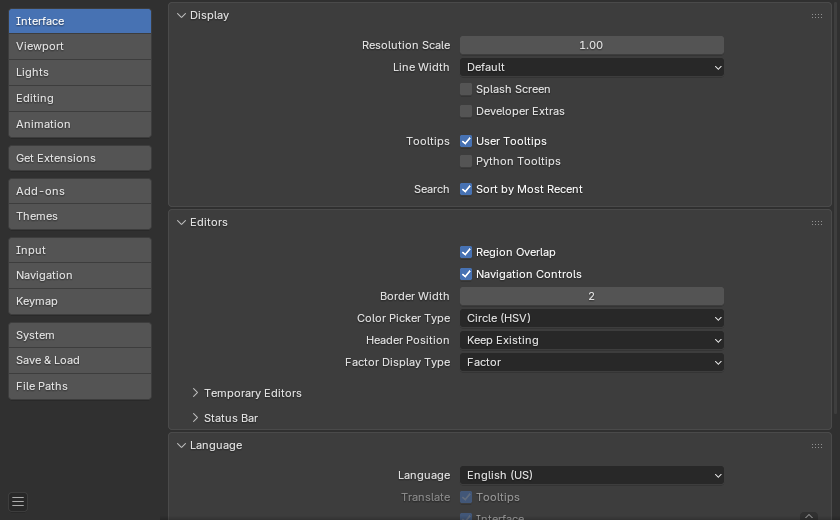
Visualització
- Escala de resolució
Ajusta la mida de les fonts i botons en base a la detecció automàtica dels PPP. En els usos més típics, pot ser que preferiu utilitzar el zoom que està disponible en moltes parts de la interfície del Blender.
- Amplada de línia
Escala de les línies i els punts en la interfície, p. ex. contorns, vores i punts de vèrtex de botons al mirador 3D.
Prim, per defecte, gruixut
- Careta d’inici
Mostra la careta d’inici de Blender.
- Extres per a desenvolupadores
Mostra la configuració i els elements de menú que estan destinats a assistir a les desenvolupadores, això inclou:
Mostra el nom de les icones a la pista de funcionament si se sobreronden les botons icona.
Afegeix unes quantes opcions al menú contextual del BDR:
Referència de python en línia – per a obrir el manual de referència de Python.
Copiar ordre de python – per a copiar l’expressió emprada en prémer el botó.
Editar font – Per a editar el codi font en python que defineix el botó.
Editar traducció – l’opció d’editar traduccions d’IU (sols disponible quan també està habilitat el complement Gestionar traduccions d’IU).
- Pistes de funcionament
- Pistes d’usuària
Quan està habilitada, apareixerà una pista d’eina quan el punter del ratolí estigui sobre un control. Aquesta pista explica la funció d’allò que hi ha sota el punter i mostra la drecera associada (si n’hi ha). Si es deshabilita, podeu igualment forçar que surti la pista aguantant la tecla Alt i sobrerondant el control.
- Pistes de Python
Mostra la informació en Python d’una propietat a sota de la pista de funcionament.
- Cercar – Ordenar pel més recent
Mostra els elements seleccionats més recentment a la part superior dels resultats de cerca, altrament els resultats de cerca s’ordenen alfabèticament.
Editors
- Solapament de regions
Fa que les regions se superposin al mirador. Significa que les regions Barra d’eines i Barra lateral es mostraran superposades a l’àrea principal.
- Mostrar – Nanses de cantell:
Mostra petites nanses a les cantonades de cada Àrees. Es poden fer servir per despartir o unir àrees amb una acció de clicar-arrossegar.
Aquesta opció és especialment útil en els dispositius tàctils habilitats en què es fa més difícil fer clic amb la dreta o seleccionar d’arestes amb precisió.
- Mostrar – Fletxes d’ingressió numèrica
Quan s’habilita, es mostren als camps d’entrada numèrica unes fletxes amb les quals es poden augmentar o disminuir els valors.
Quan es deshabilita, sorgeixen les fletxes quan se sobreronda la propietat.
- Amplada de vora
Disposa la corona del voltant de cada àrea de l’editor. Un valor més gran augmenta la zona d’impacte dels controls d’àrea, que poden millorar la usabilitat en tauletes de llapis, pantalles tàctils o per a usuàries amb problemes d’accessibilitat visual o física.
- Tipus de selector de color
Escolliu quin tipus d'Espai de color preferiu per al Selector de color. Es mostrarà quan es cliqui el BER o qualsevol camp de color.


- Posició de la capçalera
La posició predeterminada de la capçalera en obrir un editor nou.
- Mantenir existent:
Utilitza la part superior per a la majoria dels tipus d’editor i les posicions desades al document d’inici.
- Capdamunt/capdavall:
Posiciona sempre la capçalera a la part superior o inferior de l’editor.
- Tipus de visionat de factors
Com es mostren els tipus de valor dels factors a la interfície d’usuària.
- Factor:
Els valors es mostren com a nombres flotants entre 0,0 i 1,0.
- Percentatge:
Els valors s’expressen com un percentatge entre 0 i 100.
Editors temporals
En realitzar certes operacions, el Blender obrirà una finestra nova. El comportament d’aquestes operacions es pot configurar aquí.
- Interfície de revelat
Quan es revela, la interfície d’usuària pot comportar-se d’aquestes maneres:
- Mantenir interfície d’usuària:
La interfície d’usuària no canvia i el revelat es calcula en segon pla.
- Maximitzar l’àrea:
S’obre un nou editor d’imatges com una finestra temporal en mode de pantalla completa.
- Editor d’imatges:
L’àrea que sigui més gran de la pantalla queda substituïda per un editor d’Imatges temporal.
- Finestra nova:
S’obre un nou editor d’imatges com una finestra temporal de mida regular.
- Navegador de documents
Quan s’obren documents des de l’ordinador, la interfície d’usuària pot comportar-se de qualsevol de les formes següents:
- Maximitzar l’àrea:
S’obre un nou editor del Navegador de documents com una finestra temporal en mode de pantalla completa.
- Finestra nova:
S’obre un nou editor del Navegador de documents com una finestra temporal de mida regular.
- Preferències
Controla com es mostra l’editor de Preferències d’usuària en obrir-lo.
- Maximitzar l’àrea:
Obre les preferències com un editor temporal de pantalla completa dins la finestra en curs.
- Finestra nova:
Obre les preferències en una nova finestra a part de mida regular.
Barra d’estat
Preferències que afecten la Barra d’estat.
Mostrar
- Estadístiques d’escena
Mostra informació sobre les dades de l’escena activa.
Col·lecció: El nom de la Col·lecció activa.
Objecte actiu: El nom de l’objecte seleccionat actiu.
Geometria: Informació sobre l’escena en curs depenent del mode i del tipus d’objecte. Pot tractar-se del nombre de vèrtexs, cares, triangles o ossos.
Objectes – El nombre dels objectes seleccionats i el recompte total d’objectes.
- Durada d’escena
Mostra la quantitat total de temps de reproducció juntament amb el nombre de fotogrames implicats i el recompte total de fotogrames. El format del text de durada ve determinat per l'Estil de cronografia.
- Memòria del sistema
Estimació del consum de RAM de Blender. En un escenari d’una sola màquina i d’una sola instància, aquesta estimació proporciona una mesura contra el límit físic de la màquina.
- Actualitzacions d’extensions
Mostra el nombre d'extensions amb actualitzacions disponibles.
- Versió del Blender
Mostra la versió del Blender que s’està executant.
Idioma
- Idioma
L’idioma utilitzat per traduir la interfície d’usuària (UI). La llista es divideix en categories que determinen com de completes són les traduccions.
- Traduir
- Pistes de funcionament
Tradueix les descripcions quan se sobreronda per sobre dels elements de la IU.
- Interfície
Tradueix totes les etiquetes en menús, botons i plafons.
- Dades noves
Tradueix els noms dels blocs de dades nous.
- Format de dates
El format que s’empra per a visualitzar les dates.
- Predeterminat:
Agafa el format de dates per defecte de l’idioma seleccionat.
- dd/mm/aaaa:
Mostra les dates amb dia/mes/any, per exemple
27/02/2019.- dd.mm.aaaa:
Mostra les dates amb dia.més.any, per exemple
27.02.2019.- dd-mm-aaaa:
Mostra les dates amb dia-mes-any, per exemple
27-02-2019.- mm/dd/aaaa:
Mostra les dates amb mes/dia/any, per exemple
02/27/2019.- aaaa/mm/dd:
Mostra les dates amb any/mes/dia, per exemple
2019/02/27.- aaaa.mm.dd:
Mostra les dates amb any.mes.dia, per exemple
2019.02.27.- aaaa-mm-dd:
Mostra les dates amb any-mes-dia, per exemple
2019-02-27.
- Format d’hora
El format emprat per a visualitzar l’hora.
- 24-hores (23:59):
Visualitza les hores com un rellotge de 24 hores, per exemple
23:59.- 12-Hores (11:59 PM):
Visualitza les hores com un rellotge de 12 hores, per exemple
11:59 PM.
Accessibilitat
- Reduir moviment
Evita l’animació d’interfícies i els efectes de moviment. Aquesta opció ajuda a reduir les distraccions visuals i pot millorar la comoditat de les usuàries sensibles al moviment o que prefereixen una interfície més estàtica.
Revelat de text
- Antialiàsing
Habilita l'Antialiàsing del text de la interfície. Quan està deshabilitat, els textos es revelen amb el revelat de traç recte (emplena sols píxels absoluts).
- Antialiàsing de subpíxel
Revela el text en una col·locació horitzontal òptima.
- Definició
Ajusta el «hinting» o definició de la font, tot controlant l’espaiat i la definició de la visualització de text.
- Font de la interfície
Substitució per la font per defecte de la interfície d’usuària.
- Font monoespaiada
Substitut per la font monoespaiada per defecte de la interfície (utilitzada a l’Editor de text i a la Consola de Python).