Navegació
Com en la majoria d’editors, hi podeu:
Panoramitzar la vista verticalment (canals) i horitzontalment (temps) arrossegant amb el BMR.
Aproximeu i allunyeu fent rodar el Ròdol o arrossegant Ctrl-BMR.
Podeu igualment utilitzar els lliscadors per fer el mateix.
Menú de vista
- Barra lateral N
Mostra o oculta la Regió de Barra lateral.
- Ajustar última operació
Mostra un plafó emergent per a alterar les propietats de l’última operació completada. Vegeu Ajustar última operació.
- Canals
Mostra o oculta la regió de Canals (la llista de propietats animades de mà esquerra).
- Controls de reproducció
Mostra o oculta els Controls de reproducció.
- Enquadrar selecció TeclNumPunt
Panoramitza i fa zoom per fixar-se en les fotofites seleccionades.
- Enquadrar tot Inici
Panoramitza i fa zoom per mostrar totes les fotofites.
- Interval d’escena/previsionat de fotogrames
Restableix la vista horitzontal a l’interval de fotogrames de l’escena actual i té en compte l’interval de previsualització si està actiu.
- Anar al fotograma en curs TeclNum0
Panoramitza la vista per posar la Broca de reproducció al centre.
- Cerca Multimot
Us permet filtrar per diversos termes de cerca en comptes d’un de sol (al quadre de text de cerca a sobre de la llista de canals i al Filtre emergent). Els termes estan separats per espais, de manera que podeu, per exemple, escriure «ubi rot» per trobar tots els canals que tinguin «ubi» o «rot» al seu nom. Si aquesta opció estigués deshabilitada, la llista només mostraria els canals que continguin el text «ubi rot», dels quals probablement no n’hi ha cap.
- Actualitzacions en temps real
Si cal o no actualitzar altres vistes (com ara la del mirador 3D) mentre moveu fotofites. Si està deshabilitada, les altres vistes només s’actualitzen un cop acabeu el moviment.
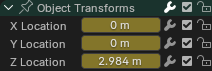
Lliscadors.
- Mostrar lliscadors
Mostra un lliscador de valor per a cada canal. Si s’ajusta aquest lliscador, es crea automàticament una fotofita.
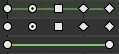
Tipus de nansa.
- Mostrar nanses i interpolació
Mostra fotofites amb formes que representen el seu tipus de nansa de Bézier. A més, si una fotofita utilitza un tipus d’interpolació no predeterminat per al segment de corba que el segueix, això s’indica amb una línia verda.
Consulteu Visualització de nanses i interpolació.

Marcadors extrems.
- Mostra els extrems de la corba
Detecta les fites on la corba canvia de direcció i les marca mostrant una fletxa dins de la seva forma. Els màxims locals (muntanyes) es mostren com a fletxes amunt, mentre que els mínims locals (valls) es mostren com a fletxes avall.
Una fotofita pot mostrar totes dues fletxes, és a dir, quan forma part d’una fila resum que conté un canal amb un màxim i un altre amb un mínim.
- Autofusionar fotofites
Fusiona fotofites automàticament que acaben al mateix fotograma després de la transformació.
- Mostrar marcadors
Mostra la regió dels marcadors (amb el benentès de què s’han definit marcadors). Quan estan deshabilitats, el Menú de marcadors també queda ocult i els operadors de marcadors no estan disponibles en aquest editor.
- Usar cronolapse Ctrl-T
Mostra el temps en segons i no en fotogrames.
- Sincronitzar interval visible
Sincronitza el panoramitzat horitzonal i l’escala de l’editor amb altres editors basats en temps que tenen aquesta opció igualment habilitada. D’aquesta forma, sempre mostren la mateixa secció de temps.
- Especificar interval de previsionat P
Permet de definir una caixa per indicar l’interval de temps per al previsionat. Mentre aquest interval estigui actiu, la reproducció es limitarà a ell, permetent-vos de veure repetidament un segment de l’animació sense haver de tornar a rebobinar manualment cada vegada.
Podeu canviar el fotograma inicial o final emprant el botó corresponent de la finestra emergent de Reproducció de l’editor del Cronograma. Alternativament, podeu limitar-vos a tornar a executar Especificar interval de previsionat.
- Retirar interval de previsionat Alt-P
Treu l’interval de previsualització.
- Especificar selecció com interval de previsionat Ctrl-Alt-P
Aplica un interval de previsionat que engloba les fotofites seleccionades.
- Permutar Editor de gràfiques Ctrl-Tab
Canvia l’editor de l’àrea per l'Editor de gràfiques.
- Memòria cau
Quina simulació es guarda en cau per sortir al cronograma.
Les simulacions precuinades es mostraran com a completament opaques, les simulacions en cau seran lleugerament transparents i les caus invàlides seran lleugerament transparents amb ratlles diagonals fosques.
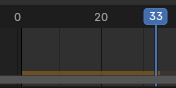
Memòria cau de Cronograma.
- Àrea
Controls d’àrea. Consulteu la documentació de la interfície d’usuària per més informació.
Filtres
Aquests filtres estan disponibles al botó desplegable en embut de la capçalera.
- Resum
Permuta la fila «Resum» a la part superior de la regió de Canals. Aquesta fila mostra la unió de totes les fotofites de tots els canals.
- Mostrar sols seleccionats
Inclou només fotofites d’objectes, ossos, etc… que estan seleccionats.
Nota
Si s’habilita aquesta opció, el Guió tècnic pot ser que no mostri totes les fotofites dels materials que pertanyen als nodes seleccionats al Editor d’aspecció.
- Mostrar ocults
Mostra fotofites d’objectes, ossos, etc. que estan ocults.
- Mostrar només errors
Mostra només els canals que tenen errors (per exemple, perquè intenten animar una propietat que no existeix a l’objecte).
- Cercar
Filtra la llista de canals per un terme de cerca (o diversos termes de cerca si la Cerca multimot està habilitada).
- Col·lecció de filtratge
Seleccioneu una col·lecció per mostrar només les fotofites dels objectes continguts en aquesta col·lecció.
- Filtrar per tipus
Filtra les corbes per tipus de propietat.
- Ordenar blocs de dades
Ordena els blocs de dades alfabèticament per fer-los més fàcils de trobar.
Si trobeu que la velocitat de reproducció pateix per culpa d’això (només hauria de ser realment un problema quan es treballa amb molts objectes), podeu desactivar-ho.
Controls de reproducció
La regió dels Controls de reproducció conté controls i opcions relacionades amb la reproducció, el fitat, l’autofitat i el transport.
Aquests paràmetres permeten de:
Controlar com es previsionen i sincronitzen les animacions amb l’àudio.
Inserir i gestionar fotofites amb jocs de fitoatributs i autofitats.
Navegar pel cronograma amb controls de reproducció i transport.
Ajustar intervals de fotogrames i previsionar fragments concrets de l’animació.
Vegeu també
Per a una descripció detallada de totes les propietats i controls que es troben habitualment a peu de finestra, vegeu la documentació dels Controls de reproducció.