Operativa
Per exemple, agafarem un document blend existent que s’hagi fet per a un revelat monoscòpic i el transformarem perquè estigui preparat per a un d’estereoscòpic.

Creature Factory 2 d’Andy Goralczyk i revelat en imatge 3D (anaglif).
Introducció
Comenceu per obrir el vostre document de projecte, en aquest cas turntable.blend de la sèrie de l’Open Movie Factory Creature Factory 2, per Andy Goralczyk, del Blender Institute.

Turntable Creature Factory 2.
Configuració d’estereoscòpia
Aneu a les Propietats d’egressió i habiliteu Estereoscòpia per a aquesta escena.

Vistes de revelat d’escena.
Nota
Quan activeu Estereoscòpia a l’escena, obtindreu un previsionat en 3D al mirador, així com múltiples plafons que ara sorgeixen per tota la interfície d’usuària.

Mirador amb la visualització 3D.
Càmera
Per retocar els paràmetres d’imatge 3D, seleccioneu la càmera a l’Inventari. Al plafó de la Càmera, aneu a la pestanya Estereoscòpia i canvieu la Distància de convergència.
El mirador respondrà en temps real a aquests canvis, cosa que us permetrà de previsionar el valor de profunditat actual de l’escena.

Distància de convergència estereoscòpica.
Mirador
Abans d’afinar els paràmetres de la càmera, podeu determinar el pla de convergència al mirador en funció de la disposició de la profunditat d’escena. Sortiu de la vista de càmera i veureu instantàniament el pla de convergència davant de la càmera.
Podeu permutar aquest i altres paràmetres del plafó d’Estereoscòpia de la Barra lateral del Mirador 3D. A la imatge següent, també són visibles els volums de frustum de la càmera.

Previsionat estereoscòpic del pla del mirador i del volum.
Representació 3D estereoscòpica
Si teniu una pantalla de 3D real en algun moment, podeu canviar el mode de visualització 3D al menú de Finestra tot invocant l’operador Imatge 3D. Tingueu en compte que, per a funcionar, alguns modes requereixen un editor de pantalla completa.

Menú de finestra, operador d’imatge 3D.
Previsionat de mirador
Abans de revelar l’escena, podeu desar un Previsionat de mirador de l’animació per fer una prova en la visualització final. Al plafó d’Egressió de revelat, podeu triar l’egressió a Format de visionats.
Les opcions inclouen documents individuals per cada visionat, de dalt a baix, anàglif entre d’altres. Trieu el que s’ajusti a les vostres necessitats de visualització.
El revelat i l’editor d’imatges
Un cop estigueu satisfets amb els resultats, podreu treure revelada l’animació final. A l’Editor d’imatges podeu inspeccionar les vistes individuals i el resultat estereoscòpic.
Formats d’imatge
La vostra animació final es pot desar en formats més robustos. En aquest exemple la vam desar com a imatge 3D bilateral de visualització creuada.
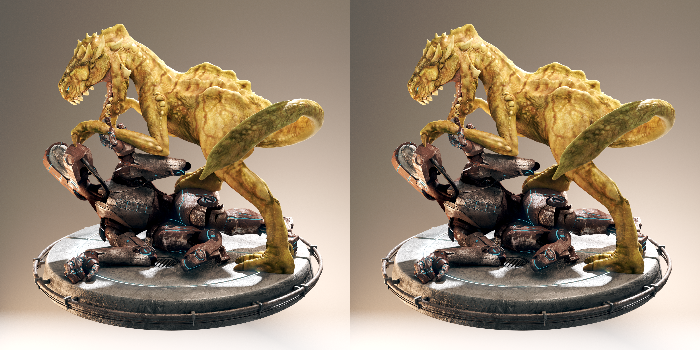
Format bilateral de visualització creuada.
Consideracions finals
Tal com s’ha mostrat en aquesta guia, la qüestió del revelat estereoscòpic en 3D va molt més enllà del fet de generar dues imatges. Com més aviat es tinguin en compte els temes de via de producció per l’estereoscopia, més fàcils aniran les coses. Les seccions següents contenen un una visió més profunda dels components específics que hem esmentat en la procedimentació.
Visualització d’Imatge 3D en finestra
Un component essencial de la via de producció Estereoscòpica és la capacitat de mostrar la imatge 3D en una pantalla adequada. Blender admet des de pantalles 3D d’alta gamma fins a simples ulleres vermell-cian. A més d’això, podeu definir un mode de visualització diferent per a cada finestra.
El mode de visualització es pot canviar a través del menú de Finestra o si creeu les vostres pròpies dreceres per a l’operador wm.set_stereo_3d.
Menú de finestra, operador d’imatge 3D.
Mode de visualització
- Anàglif
Revela dues imatges de color filtrades de manera diferent per a cada ull. Es requereixen ulleres anàglif. Admetem ulleres vermell-cian, verd-magenta i groc-blau.
- Entrellaçat
Revela dues imatges per a cada ull en una imatge entrellaçada. Es requereix un monitor preparat per a 3D. Admetem l’intercalat de Fila, Columna i Escaquer. Una opció per a Intercanviar esquerra/dreta ajuda a ajustar la imatge per a la pantalla. Aquest mètode funciona millor a pantalla completa.
- Seqüencial temporal
Revela ulls alternats. Aquest mètode també es coneix com a Girar pàgina. Requereix que la targeta gràfica admeti Quad Buffer i només funciona en pantalla completa.
- Bilateral
Revela les imatges de l’ull esquerre i dret una al costat de l’altra. Hi ha una opció per a admetre ulleres de Visualització creuada. Només funciona amb pantalla completa i s’ha d’utilitzar amb l’operador Editor ple.
- De dalt a baix
Revela les imatges per a l’ull esquerre i dret un sobre l’altre. Només funciona a pantalla completa i s’ha d’utilitzar amb l’operador Editor ple.
Nota
Modes estereoscòpics de pantalla completa
Si teniu una pantalla 3D bona part del temps, l’utilitzareu per veure-la en imatge 3D i haureu d’anar al mode de pantalla completa. De fet, alguns modes només funcionaran en el mode de finestra completa que ens trobem que amaga gran part de l’àrea de treball de la interfície d’usuària. En aquest cas es recomana treballar amb dos monitors, utilitzant la pantalla 3D per visualitzar el resultat estereoscòpic mentre que l’altra pantalla es pot utilitzar per al treball regular amb Blender.
Càmera estereoscòpica en 3D
Quan s’utilitza la configuració de la vista d’escena d’Imatge 3D, es crea ja de per si una parella estereoscòpica que s’utilitza per al revelat i el previsionat. Comptat i debatut, això funciona com dues càmeres que comparteixen la majoria de paràmetres (distància focal, segat…). La parella estereoscòpica, però, està desplaçada i pot tenir una rotació i desviació únics entre una i altra.
Paràmetres de la càmera estereoscòpica en 3D.
- Distància interocular
Determina la distància entre la parella de càmeres. Tot i que la convergència d’una parella estereoscòpica es pot canviar en postproducció, les diferents distàncies interoculars produiran resultats diferents a causa de l’oclusió de les parts de l’escena des de cada punt de vista.
- Distància del pla de convergència
El punt de convergència de les càmeres estereoscòpiques. Sol ser la distància entre un projector i la pantalla de projecció. Es pot visualitzar al Mirador 3D.
- Estereoscòpia esfèrica
Revela cada píxel fent rotar la càmera al voltant del centre de la distància interocular.
- Usar fusió de pol
Va minvant la distància interocular fins a 0 a partir de l’angle de tall especificat.
- Angle inicial de fusió de pol
Angle en què la distància interocular comença a minvar fins a 0.
- Angle final de fusió de pol
Angle en el qual la distància interocular és 0.
Mode de convergència
- Fora d’eix
La parella de càmeres estereoscòpiques se separa per la distància interocular i es desplaça cap endins perquè convergeixi en el pla de convergència. Aquest és el format ideal, ja que és el més semblant a com funciona la visió humana.
- Paral·lel
Aquest mètode produeix dues càmeres paral·leles que no convergeixen. Atès que aquest mètode ha de convergir manualment, no es pot utilitzar per a la visualització. Aquest mètode és habitual quan es combina metratge real amb elements revelats.
- Convergent
Un enfocament menys comú és fer girar les càmeres en lloc de canviar el seu frustum. El mètode «Toe-in» rarament s’utilitza en produccions 3D modernes.
- Pivotar
Es pot bastir la parella estereoscòpica al voltant de la càmera activa amb una nova càmera construïda per a cada ull (Pivot central) o utilitzant la càmera existent i creant la segona (a Esquerra o Dreta). Això darrer és el que s’utilitza quan només cal revelar un ull per a un projecte mono 2D ja existent.
Imatge 3D al Mirador
Quan habiliteu Visionats al plafó de Capa de revelat, hi ha disponible una àrea nova a la regió de la Barra lateral del Mirador 3D. En aquest plafó podeu triar si veure la imatge 3D al mirador o quina de les càmeres veure-hi. També permet veure les Càmeres, el Pla i el Volum de les càmeres estereoscòpiques.

Paràmetres d’estereoscòpia 3D del Mirador.
- Càmeres
Quan treballeu amb un muntatge de Miradors d’Imatge 3D, podeu inspeccionar què està mirant cada càmera generada individualment o el resultat combinat d’aquestes. En el mode Multivisionat es pot veure el resultat combinat de les càmeres esquerra i dreta (quan estan disponibles) o de la càmera seleccionada en aquell moment.
- Pla
El pla de convergència representa la pantalla tal com la percep l’audiència. Visualitzar-lo al Mirador 3D permet disposar l’escena d’acord amb el vostre protocol de profunditat fora de la vista de la càmera.
- Volum
La intersecció dels frustums de les càmeres estereoscòpiques ajuda a planificar l’acció tot evitant que hi hagi elements que siguin visibles només per una càmera. El volum es defineix per les distàncies d’inici i final de segat de càmera. Les àrees que queden dins el frustum d’una sola càmera es coneixen com a àrees de rivalitat retinal. Es toleren en l’espai negatiu (la regió des del pla de convergència a la imatge), però s’han d’evitar costi el que costi en l’espai positiu (l’àrea des del pla de convergència a la càmera).
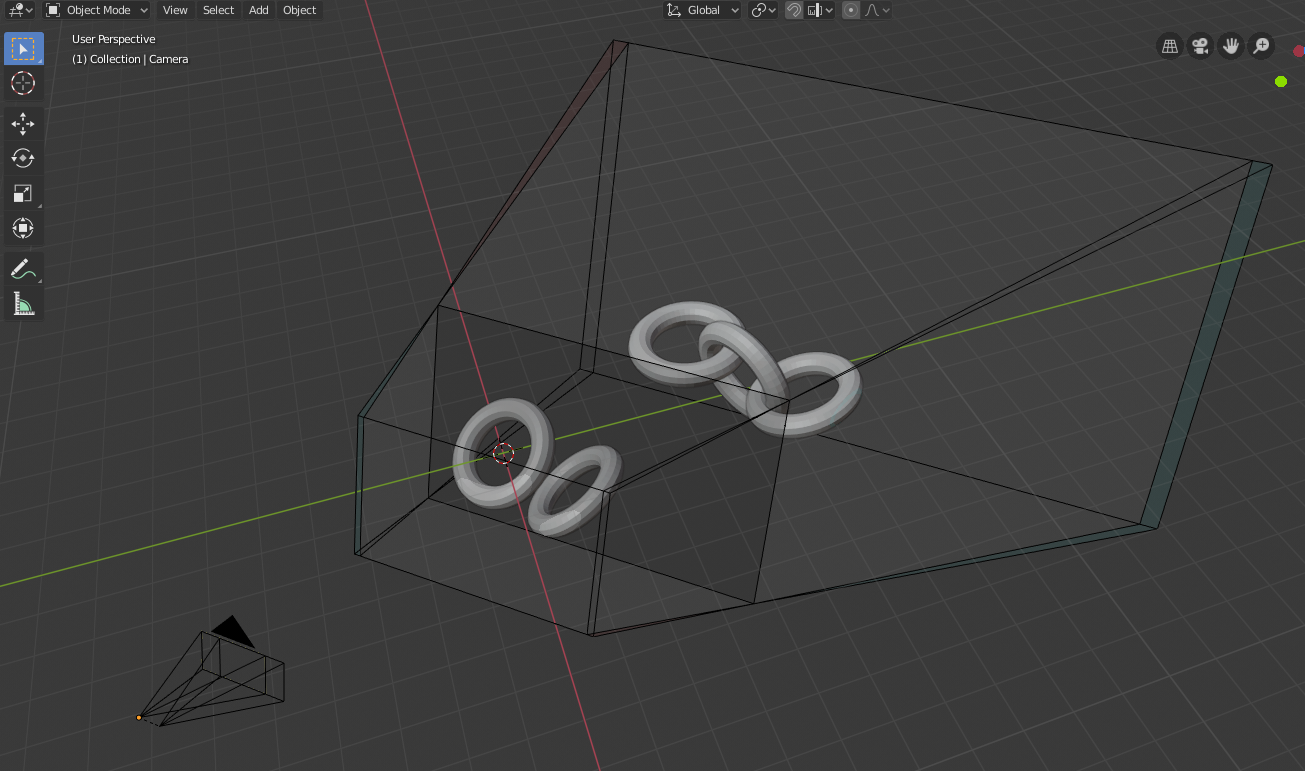
Mirador 3D: visualització del pla de convergència i del volum.
I/E d’imatge estereoscòpica 3D i multivisionat
- Multivisionat i estereoscopia 3D
Les imatges multivisionat es poden desar en formats especials segons els requisits de producció. Per defecte, el sistema desa cada visionat com un document individual, generant així tants documents com visionats a revelar. En les produccions d’imatge 3D, per al desplegament final o fins i tot els previsionats intermediaris, és convenient guardar imatges 3D estereoscòpiques que ja estiguin llestes per utilitzar amb pantalles 3D o simples ulleres anàglif. Els formats admesos coincideixen amb els modes de visualització disponibles per a la finestra.
- Formats amb pèrdua
Alguns formats d’imatge 3D representen una pèrdua de dades considerable. Per exemple, el format Anàglif taparà canals de color sencers de la imatge original. El de compressió de dalt a baix descartarà la meitat de les dades de resolució vertical. L’entrellaçat entremesclarà les vostres dades considerablement. Un cop exporteu en aquests formats, encara podeu tornar a importar la imatge a Blender tractar-la com a Imatge 3D. Tanmateix, haureu de fer conlligar el mode de visualització d’Estereoscòpia 3D de la finestra amb el format estereoscòpic de la imatge.
- Formats sense pèrdua
Alguns formats preservaran les dades originals, fet que farà que l’exportació i la importació dels documents al Blender no creï problemes. L’opció Individual produirà imatges separades que (si es desen en una codificació sense pèrdua com
PNGoOpenEXR) es poden carregar de nou en producció sense pèrdua de dades. Per als formats d’Imatge 3D, les úniques opcions sense pèrdua són Dalt-a-Baix i Bilateral sense l’opció de Fotograma encotillat.- OpenEXR multivisió
Una altra opció és utilitzar documents OpenEXR multivisió. Aquest format pot desar múltiples visionats en un sol document i és compatible amb els visors antics d’OpenEXR (tot i que només en podeu veure un visionat). El suport natiu a Multivisionat només està disponible per a OpenEXR.
Editor d’imatges
- Menú de vista
Després de revelar la vostra escena amb Esteroscòpia 3D podreu veure el resultat revelat en la Imatge 3D combinada o inspeccionar els visionats individuals. Això funciona per als nodes Visor, resultats de revelat o imatges obertes.

Menú de vista i d’imatge en 3D.
- Format de visionats
Quan arrossegueu i deposeu una imatge a l’Editor d’imatges, Blender les obrirà com a imatges individuals al principi. Si la imatge s’ha desat amb un dels formats d’Imatge 3D, podeu canviar com Blender ha d’interpretar la imatge canviant el mode a Imatge 3D, activant Usar multivisionat i triant el mètode estereoscòpic corresponent.

Formats de visionats i imatge 3D.
Compositador
El Compositador treballa sense problemes amb imatges multivisió. La compositació d’un visionat es completa abans que els visionats restants comencin a compositar-se. La via de producció és la mateixa que en la procedimentació d’un sol visionat, amb la diferència que podeu utilitzar imatges, pel·lícules o seqüències d’imatges en qualsevol dels formats multivisió compatibles.
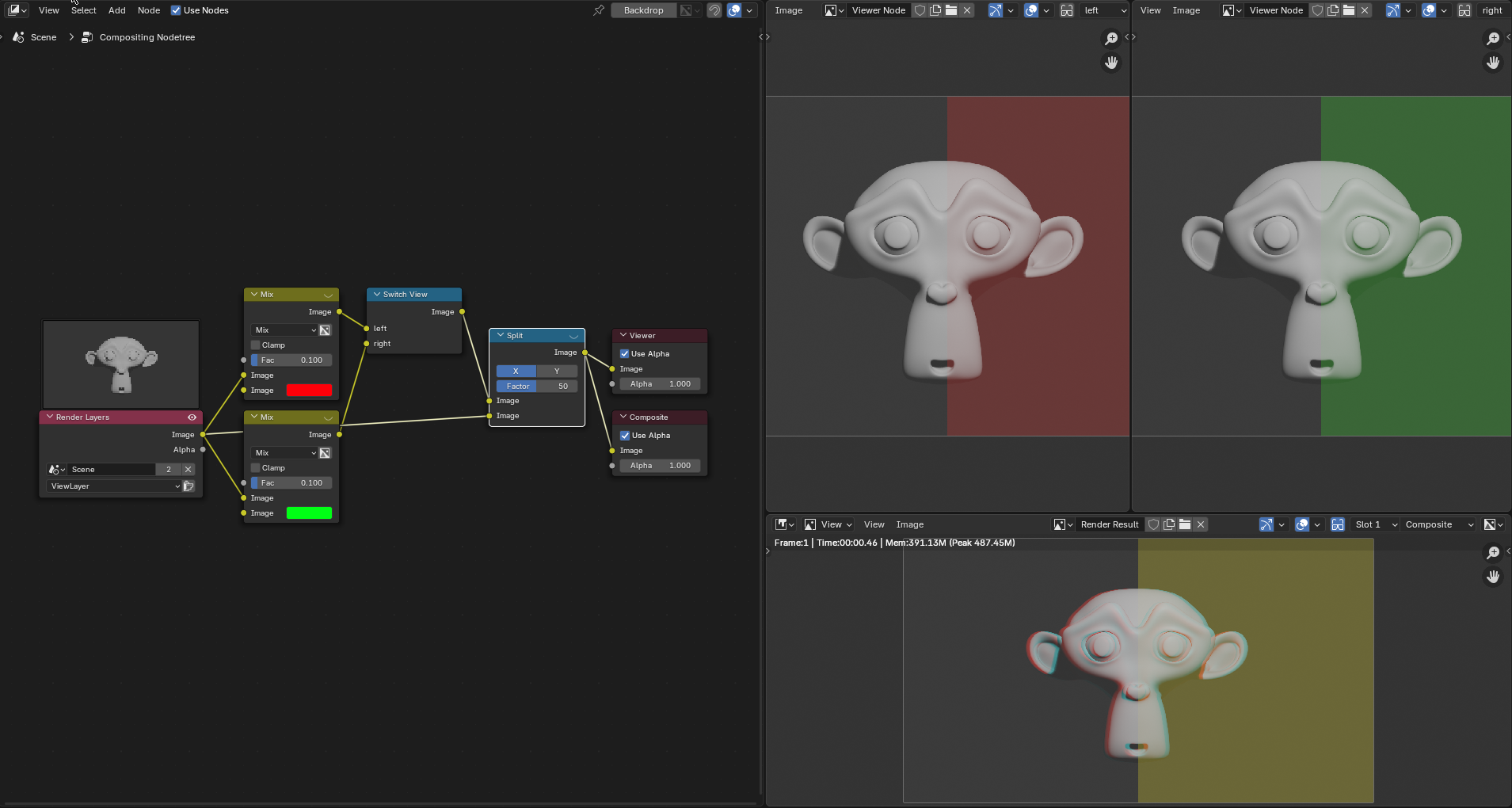
Compositador, teló de fons i node Visor partit.
Les vistes a revelar es defineixen a les vistes d’escena en curs de manera similar a com es defineix la resolució d’egressió de la compositació al plafó de revelat d’escena, independentment de les resolucions dels nodes Imatge o de les Capes de revelat de diferents escenes.
Nota
Imatges d’un sol visionat
Si la imatge d’un node Imatge no té el visionat que esteu intentant revelar, la imatge es tractarà com una imatge d’un sol visionat.
- Node alternar vista
Si necessiteu tractar els visionatsper separat, podeu utilitzar el node Alternar visionat per combinar els visionats abans d’un node d’Egressió.
Truc
Rendiment
Per defecte, quan es compositi i es reveli des de la interfície d’usuària, tots els visionats es revelen i després es compositen. Durant les iteracions de prova podeu deshabilitar tots els visionats excepte un des del plafó Visionats d’escena i rehabilitar-ho després d’obtenir la versió final.