Menús
El Blender utilitza una varietat de menús diferents per accedir a opcions i Operadors. Es pot interactuar amb els menús de les maneres següents:
- Selecció de ratolí
BER sobre l’element desitjat.
- Selecció numèrica
Podeu utilitzar les tecles de números o el teclat numèric per a ingressar un element de la llista a seleccionar. Per exemple, TeclNum1 seleccionarà el primer element i així successivament.
Si un menú és massa gran per a cabre a la pantalla, apareixerà un petit triangle de ròdol a la part superior o inferior. Per rodolar cal moure el ratolí per sobre o per sota d’aquest triangle.
Dreceres
Usar Ròdol mentre sobrerondeu amb el ratolí.
Les tecles de fletxa es poden utilitzar per navegar.
Cada element del menú té un caràcter subratllat que es pot pitjar per activar-lo.
Les tecles de números o el teclat numèric també es poden utilitzar per activar els elements del menú. (1 per al primer element de menú, 2 per al segon, etc. Per a menús més grans, Alt-1 activa l’11è i així successivament, fins a Alt-0 per al 20è.)
Pitgeu Retorn per a activar l’element de menú seleccionat.
Pitgeu Esc per a tancar el menú sense activar cap element del propi menú. Això també es pot fer allunyant del menú el cursor del ratolí, o clicant el BER en qualsevol lloc extern a ell.
Menús emergents
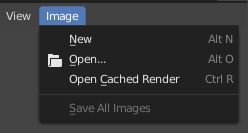
Menú d’imatges de la capçalera de l’Editor d’imatges.
Llista de Operadors de menús emergents que es poden executar seleccionant amb el BER o utilitzant la drecera generada indicada pel caràcter subratllat al nom de l’operador. Totes les entrades de menú mostren la drecera de teclat pertinent que es pot executar sense obrir el menú.
Tots els menús emergents d’un editor es poden cercar amb la funcionalitat Cerca de menús.
Menús replegats
De vegades és útil guanyar una mica espai horitzontal extra a la capçalera a base de replegar menús. S’hi pot accedir des del menú contextual de la capçalera: cliqueu al BDR sobre la capçalera i desseleccioneu la casella Mostrar menús.

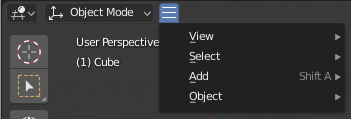
Menús de selecció
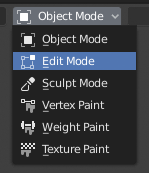
El Menú selector del Mirador 3D.
Un Menú de selecció (o «selector») permet triar entre una llista predefinida d’opcions. Apareix com a etiqueta de text i/o icona amb una fletxa cap avall a la dreta.
Cliqueu amb el BER per a obrir el menú i triar una opció. L’opció seleccionada apareixerà dins del botó. També podeu ciclitzar per les opcions sense obrir el menú rodolant fins a la part superior del botó amb Ctrl-Ròdol.
Vista expandida

La vista del menú expandit.
Alguns menús de selecció compten amb una disposició expandida per a poder mostrar totes les opcions disponibles alhora. En aquesta vista, l’opció activa queda ressaltada amb un fons de color.
En determinats casos, podeu seleccionar múltiples opcions pitjant Maj i clicant amb el BER.
Menús emergents

El menú emergent de Transformar orientacions.
Els Menús emergents són similars als Menús de selecció, però poden mostrar continguts més variats com ara un títol, botons, lliscadors, etc.
Rotondes
Una rotonda és un menú els elements del qual es reparteixen de manera radial al voltant del ratolí.

La rotonda de modes del Mirador 3D.
Truc
La manera més ràpida d’operar una Rotonda és pitjar la -es tecla -es que invoca -quen el menú, moure el ratolí lleugerament cap a una selecció i deixar anar la -es tecla -es per activar la selecció.
Si deposeu la tecla sense moure el ratolí, el menú romandrà obert perquè pugueu fer clic a l’element desitjat. Si moveu el ratolí abans de deixar anar, l’element més proper al ratolí s’activarà instantàniament.
Un giny de disc obert al centre de la rotonda mostra la present direcció del menú circular. L’element seleccionat també queda ressaltat. Una rotonda només tindrà una direcció vàlida per a la selecció d’elements si el ratolí està tocant o estenent-se més enllà del giny de disc al centre del menú.
Els elements de la rotonda admeten els acceleradors de teclat, que són les lletres subratllades a cada element de menú. També es poden utilitzar les tecles de números.
Si hi ha subrotondes disponibles, s’indica amb una icona de més.
Vegeu també