Edició de corbes-F
Transformar
Referència
- Mode:
Mode edició
- Menú:
Una Corba-F es pot editar transformant les ubicacions de les seves fotofites.
- Moure, Escalar, Rotar
Igual que els altres elements del Blender, les fotofites es poden moure, rotar o escalar com es descriu a Transformacions bàsiques.
- Estendre E
Us permet moure ràpidament les fotofites seleccionades que es troben en un costat determinat de la Broca de reproducció. Això és útil si necessiteu, per exemple, moure totes les fotofites fins darrere d’un punt determinat de temps cap a la dreta per fer espai per a d’altres que hi vulgueu posar.
Per emprar aquest operador, primer seleccioneu algunes fotofites o totes i col·loqueu el cursor del ratolí a l’esquerra o a la dreta de la Broca de reproducció. A continuació, pitgeu E, moveu el ratolí per moure (només) les fotofites d’aquest costat de la Broca de reproducció i pitgeu el BER per confirmar (o el BDR per cancel·lar).
Truc
També podeu canviar les propietats de Fotofita i Valor a si voleu consignar números exactes.
Mentre transformeu fotofites, podeu mantenir premuda la tecla Maj per moure-les més lentament i obtenir una millor precisió, o bé Ctrl per moure-les en increments grans.
Acoblar
Referència
- Menú:
- Drecera:
Maj-S
A banda d’emprar els operadors d’acoblament d’aquest menú, també podeu activar acoblament a la capçalera.
- Selecció a fotograma en curs
Assigna les fotofites seleccionats al fotograma en curs.
- Selecció a Valor del cursor
Defineix el valor de les fotofites seleccionades en base al del Cursor 2D.
- Selecció a fotograma més pròxim
Arrodoneix el temps de cada fotofita al fotograma més pròxim.
- Selecció al segon més pròxim
Arrodoneix el temps de cada fotofita al segon més proper. Podeu emprar Usar cronolapse per mostrar els segons en lloc dels fotogrames a la part superior de l’editor.
- Selecció a marcador més pròxim
Assigna el temps a cada fotofita segons el del Marcador més proper.
- Aplanar nanses
Aplana les nanses Bézier per a les fotofites seleccionades.


- Igualar nanses
Assegura que les nanses de les fotofites seleccionades tenen la mateixa longitud.
- Costat
Quines nases afectar (esquerra, dreta o totes dues).
- Llargada de nansa
Llargada per a crear les nanses de Bézier en les fotofites seleccionades.
- Aplanar
Fa que els valors de les nanses sigui el mateix que el de les fotofites respectives.
- Cursor a selecció Ctrl-G
Canvia el temps i el valor del Cursor 2D a la mitjana de temps i valor de les fotofites seleccionades.
- Valor de cursor a selecció
Canvia el valor del cursor 2D al valor mitjà de les fotofites seleccionades.
Emmirallar
Referència
- Menú:
- Drecera:
Ctrl-M
Emmiralla les fotofites seleccionades segons un punt de referència.
- Per temps sobre el Fotograma en curs
Emmiralla horitzontalment tot el fotograma en curs.
- Per temps sobre el Primer Marcador seleccionat
Emmiralla horitzontalment tot el primer marcador seleccionat.
- Per temps sobre Temps zero
Emmiralla horitzontalment tot el fotograma 0.
- Per valors segons el valor de cursor
Emmiralla verticalment tot el valor del cursor 2D.
- Per valors sobre Valor zero
Emmiralla verticalment tot el valor 0.
Saltar a selecció
Referència
- Menú:
- Drecera:
Ctrl-G
Col·loca el Cursor 2D al valor i temps mitjà de les fotofites seleccionades.
Insertar
Referència
- Menú:
- Drecera:
I
Afegeix noves fotofites i les selecciona. Les seleccionades anteriorment també es mantenen seleccionades.
- Tots els canals
Insereix una fotofita a totes les corbes-F visibles i editables utilitzant el valor actual de cada corba.
- Només canals seleccionats
Insereix una fotofita a les corbes-F seleccionades utilitzant el valor actual de cada corba.
- Només Corba-F activa
Insereix una fotofita a la Corba-F activa utilitzant el valor actual de la corba.
- Canals actius a cursor
Insereix una fotofita sobre la corba-F activa al valor del Cursor 2D.
- Canals seleccionats a cursor
Insereix una fotofita sobre les corbes-F seleccionades al valor del cursor 2D.
Copiar/enganxar
Referència
- Menú:
,
- Drecera:
Ctrl-C, Ctrl-V
Empreu Ctrl-C per copiar les fotofites seleccionades i Ctrl-V per enganxar-les. Després d’enganxar, el plafó Ajustar última operació ofereix algunes opcions extra:
- Desfasament de fotograma
Desfasa horitzontalment les fotofites enganxades de manera que…
- Fotograma d’inici
…la primera caigui sobre el fotograma en curs.
- Final de Fotograma
…l’última aterri al fotograma en curs.
- Relatiu a fotograma
…aterrin a la mateixa distància del fotograma en curs que les que es van copiar.
- Sense desplaçament
…es quedin als fotogrames originals.
- Desplaçament de valor
Desfasa verticalment les fotodites enganxades de manera que…
- Fita esquerra
…la primera tingui el valor de la fotofita que està a l’esquerra de la Broca de reproducció.
- Fita dreta
…l’última tingui el valor de la fotofita que està a la dreta de la Broca de reproducció.
- Valor del fotograma en curs
…el primer tingui el valor de la corba en el fotograma en curs.
- Valor del cursor
…el primer tingui el valor del Cursor 2D.
- Sense desplaçament
…mantinguin els valors originals.
- Tipus
- Mesclar
Integra les fotofites enganxades amb les fotofites ja existents, només que sobreescriu les que comparteixen fotograma.
- Sobreescriure-ho tot
Elimina totes les fotofites anteriors i les substitueix en les corbes-F referents.
- Sobreescriure interval
Dins de cada corba-F, suprimeix les fotofites existents que es troben a l’interval de les fotofites enganxades.
- Sobreescriure l’interval sencer
Dins de cada corba-F, suprimeix les fotofites existents que es troben a l’interval de totes les fotofites enganxades combinades.
- Capgirat
Si heu copiat fotofites d’un o més parells de “ossos simètricament oposats, habilitant aquesta opció s’enganxaran les fotofites dels ossos esquerres a les corbes dels de la dreta i viceversa. A més, els valors s’inverteixen, emmirallant efectivament l’animació.
Duplicar
Referència
- Menú:
- Drecera:
Maj-D
Duplica les fotofites seleccionades. Les podeu reposicionar movent el ratolí.
Eliminar
Referència
- Menú:
- Drecera:
X, Supr
Pitjant X o bé Supr s’obre un menú emergent des d’on podreu eliminar les fotofites seleccionades.
Tipus de nansa
Referència
- Menú:
- Drecera:
V
Determina el tipus de nansa de les fotofites seleccionades.
Mode d’interpolació
Referència
- Menú:
- Drecera:
T
Defineix el mode d’interpolació entre les fotofites seleccionades. Això determina la interpolació de corba entre cada fotofita i la següent.
Tipus de fosa
Referència
- Menú:
- Drecera:
Ctrl-E
Determina el mode gradualitzat de les fotofites seleccionades. Això determina si el gradualitzat s’aplica al costat esquerre, dret o ambdós costats dels segments de corba entre cada fotofita i la següent.
Densitat
Delmar
Referència
- Menú:
- Menú:
Simplifica una Corba-F eliminant les fotofites que influeixen menys en la seva forma.
- Mode
Com decidir el nombre de fotofites a eliminar.
- Proporció
Suprimeix un determinat percentatge de fotofites.
- Suprimir
El percentatge de fotofites a eliminar.
- Marge d’error
Elimina tantes fotofites com sigui possible mentre assegura que la forma de la corba-F no canvia per damunt d’una quantitat determinada.
- Marge d’error màx
Quant pot desviar-se la corba delmada de l’original.
Precuinar fotofites
Referència
- Menú:
- Drecera:
Maj-Alt-O
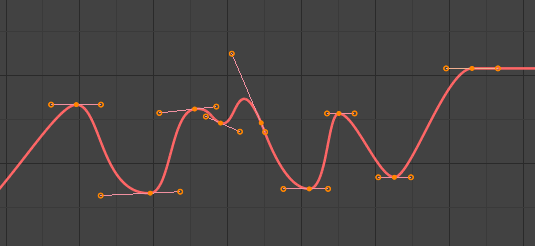
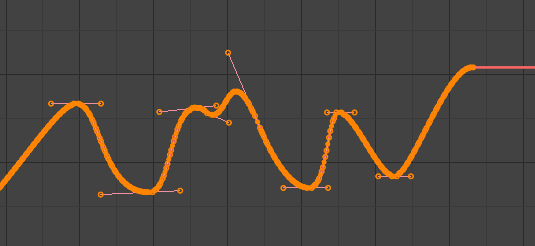
Crea una fotofita en cada fotograma.
Vegeu també
Precuinar canals, que ofereix opcions sobre quin interval cal precuinar i com.
Netejar fotofites
Referència
- Menú:
- Drecera:
X
Cerca fotofites redundants entre les seleccionades i les elimina. Una fotofita es considera redundant si té el mateix valor que les seves veïnes, fins i tot si els segments de corba que l’envolten no són plans.
Truc
És probable que aquest operador canviï la forma de les corbes afectades, de manera que és millor que s’executi després de p. ex. la inserció massiva de fotofites a tots els ossos d’un esquelet (cosa que crea fotofites inútils en ossos que no s’han mogut) i abans de retocar les corbes a mà.
- Llindar
Llindar de valor. En augmentar-lo, també podeu suprimir fotofites que gairebé tinguin el mateix valor que les seves veïnes.
- Canals
Neteja totes les fotofites (fins i tot les no seleccionades) de les corbes-F seleccionades. Si es deixa una corba amb només una fotofita, s’elimina completament.


Fusió
Referència
- Menú:
- Drecera:
Alt-D
Ajusta els valors de les fotofites seleccionades en un percentatge determinat. Seleccioneu un operador de fusió, moveu el ratolí a l’esquerra o a la dreta per ajustar el factor i cliqueu el BER per confirmar (o el BDR per cancel·lar).
Diversos operadors de fusió treballen basant-se en «fotofites veïnes». Implica que divideixen les fotofites seleccionades en grups contigus, després referencien les fotofites no seleccionades just abans i després de cada grup.
Desglossar
Referència
- Menú:
Assigna els valors de les fotofites seleccionades perquè siguin la interpolació de les veïnes.
- Factor
A -1, s’aplica a les fotofites el valor de la veïna de l’esquerra.
A 1, agafen el valor de la veïna de la dreta.
Per a altres factors, s’agafen una interpolació entre els dos valors veïns, amb 0 quedant just al mig.
Fusionar a veïna
Referència
- Menú:
Mou cada fotofita seleccionada envers el valor de la veïna esquerra o dreta en un percentatge determinat.
- Fusió
Quan és negatiu, cada fotofita mou el percentatge de Fusió al valor de la veïna de l’esquerra.
Quan és positiu, es mouen envers la veïna dreta.
Quan és zero, mantenen els valors originals.
Fusionar a valor per defecte
Referència
- Menú:
Mou les fotofites seleccionades cap al valor predeterminat de la propietat en un percentatge donat.
- Factor
Quant cal canviar els valors de les fotofites, passant de 0 (sense canvis) a 1 (restablir a valor predeterminat).
Vegeu també
L’operador Reiniciar a predeterminar restableix qualsevol propietat al seu valor predeterminat sense necessitat de fotofites.
Gradualitzar
Referència
- Menú:
Fa que les fotofites seleccionades segueixin una corba-S. Mentre el lliscador està visible (per tant, després d’activar l’operador però abans de confirmar-ho amb el BER), podeu pitjar Tab per permutar quin dels paràmetres següents voleu editar:
- Arc de corba
Un valor negatiu dona més pes al costat esquerre, mentre que un valor positiu dona més pes a la dreta. Un valor de 0 dona com a resultat una corba equilibrada.
- Agudesa
Un valor baix es tradueix en una línia diagonal gairebé recta, mentre que un valor alt es tradueix en una pujada / baixada pronunciada de la corba.
Desplaçament de fusió
Referència
- Menú:
Mou les fotofites seleccionades amunt o avall, totes en la mateixa quantitat, fins que la primera/última conlliga amb la veïna esquerra/dreta.
- Factor de desplaçament
A -1, la primera fita seleccionada s’alinea amb la seva veïna esquerra.
A 1, la darrera fita seleccionada s’alinea amb la veïna dreta.
A 0, res no canvia.
Fusionar a gradualitzat
Referència
- Menú:
Fusiona les fites seleccionades deixant-hi una corba de «gradualitzat inicial» o de «gradualitzat final».
- Fusió
A -1, les fites seguiran una corba de «gradualitzat inicial», amb petits canvis de valor al principi i grans canvis cap al final.
A l’1, les fites seguiran una corba de «fradualitzat final», amb grans canvis de valor al principi i petits canvis cap al final.
A 0, res no canvia.
Conlligar pendent
Referència
- Menú:
Fusiona les fites seleccionades envers una línia recta que passa per dues fites fora de la selecció actual.
- Factor
Els valors negatius fan ús de les dues fites de l’esquerra de la selecció.
Els valors positius fan ús de les dues fites de la dreta de la selecció.
A zero, res no canvia.
Reforçar afluixar
Referència
- Menú:
Mou les fites seleccionades envers, o lluny de, la línia recta que passa per la primera i última fites seleccionades.
- Factor
A 0, les fites quedaran sobre la línia recta.
A 1 mantenen els valors originals.
A 2, el valor de cada fita estarà el doble de lluny de la línia recta que abans.
Esqueixar fites
Referència
- Menú:
Esqueixa les fites seleccionades, és a dir, canvia el seu valor en una quantitat que augmenta a mesura que s’allunyen en el temps amb relació a una fotofita de referència. Per defecte, aquesta fotofita de referència és la seleccionada de més a l’esquerra, però podeu utilitzar el de la de l’extrem dret pitjant D.
- Factor d’esqueixament
La quantitat a esqueixar. Els valors negatius fan baixar les fotofites, mentre que els positius les fan pujar.
- Direcció
Si s’empra la fotofita seleccionada de l’extrem esquerre o dret com a referència.
Mitjana escalar
Referència
- Menú:
Escala verticalment les fotofites seleccionades, tot emprant el seu valor mitjà com a pivot.
- Factor
A 0, totes les fotofites tindran el valor mitjà.
A 1 mantenen els valors originals.
A 2, el valor de cada fotofita estarà el doble de lluny de la mitjana que abans.
Escalar des veïna
Referència
- Menú:
Escala les fotofites seleccionades verticalment, tot agafant una fotofita que quedi just fora de la selecció com a pivot. Per defecte, aquesta és la veïna de l’esquerra de la selecció, però podeu agafar la de la dreta pitjant D.
- Factor
Factor d’escala a aplicar.
- Fita de referència
Si s’agafa com a pivot la veïna de l’esquerra o de la dreta.
Desfasament temporal
Referència
- Menú:
Desplaça els valors de les fotofites seleccionades perquè la Corba-F resultant sembli que es mou en el temps. Funciona millor amb fotofites denses.
A mesura que la corba deixa l’interval de temps de les fotofites seleccionades en un extrem, torna a inflitrar-se per l’altre, verticalment desplaçada verticalment perquè els extrems es connectin i no hi hagi cap salt.
- Desfasament de fotograma
Per quants fotogrames cal desplaçar la corba-F. El lliscador està limitat a l’interval -10 … 10, però també podeu entrar-hi números més grans.
Suavitzat
Referència
- Menú:
- Drecera:
Alt-S
Suavitzat (gaussià)
Referència
- Menú:
Suavitza les fotofites seleccionades mitjançant un nucli gaussià. Cliqueu l’element del menú, moveu el ratolí a esquerra o dreta per ajustar la força i feu clic al BER per confirmar (o al BDR per cancel·lar).
- Factor
Amb quina força s’hauria d’aplicar el suavitzat.
- Sigma
La forma de la distribució gaussiana. Els valors més baixos signifiquen una corba més pronunciada que dona més pes a les fites que estan més pròximes entre si. Un valor alt es comporta com un simple filtre mitjà.
- Amplada de filtre
Un filtre més ample abarca més fotofites i produeix un resultat més suavitzat. A una amplada d’1, el filtre només abarca les fotofites immediatament a esquerra i dreta amb una mitjana ponderada.

Corba-F després d’aplicar-hi el Suavitzat gaussià amb la corba original superposada.
Suavitzat (antiquat)
Referència
- Menú:
- Drecera:
Alt-O
També hi ha una opció per suavitzar les corbes seleccionades, però alerta: el seu algorisme sembla dividir per dos la distància entre cada fotofita i el valor lineal mitjà de la corba, cosa que dona un suavitzat força contundent! Tingueu en compte que aquesta eina no sembla que modifiqui mai la primera fita i l’última.

Suavitzat de Butterworth
Referència
- Menú:
Suavitza les fotofites seleccionades amb un filtre Butterworth. Cliqueu l’element del menú, moveu el ratolí a dreta o esquerra per ajustar la freqüència i cliqueu el BER per confirmar-ho (o bé el BDR per cancel·lar-ho).
Aquest filtre és ideal per suavitzar grans quantitats de dades perquè conserva els pics de l’animació. El desavantatge és que pot provocar un efecte d’ondulació quan els valors de les fites canvien ràpidament.
- Tall de freqüència
Com més baix sigui el valor, més suau serà la corba. Hi ha un màxim implícit en què el valor ja no canvia la corba, que és a la meitat de la freqüència de mostreig. La freqüència de mostreig en aquest cas és la ratio de fotogrames de l’escena multiplicada per les mostres per fotograma d’aquest operador.
- Ordre del filtre
Els valors més alts signifiquen que el tall de freqüència és més pronunciat.
- Mostres per fotograma
Abans d’aplicar el filtre, la corba es torna a mostrejar en aquest interval per evitar errors quan hi ha espais desiguals entre fotogrames. Si les fites estan en submarcs, p. ex. un document de 60fps en una escena de 30fps, incrementeu aquest valor a 2.
- Fusió
Un valor entre 0 i 1 per fusionar la corba original i la suavitzada.
- Fusió d’entrada/sortida
El nombre de fotogrames a l’inici i al final per a la fusió entre la corba original i la suavitzada. Això pot ajudar a reduir els salts a l’animació a la vora de la selecció. El valor 1 només bloqueja el primer i l’últim fotograma de la selecció als valors originals.