Vista de càmera
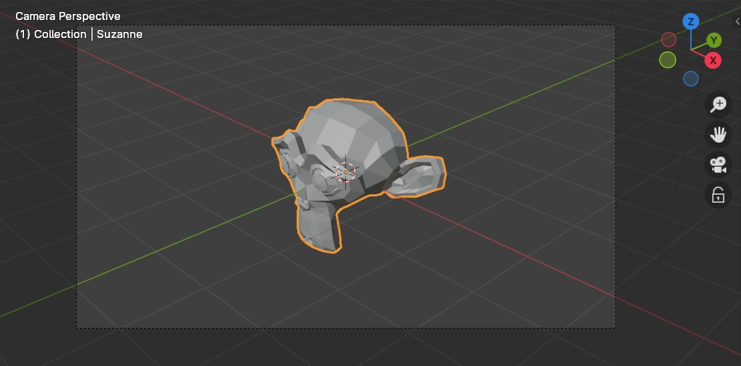
Demostració de la vista des de la càmera.
La Vista de la càmera mostra l’escena actual des del punt de vista de la càmera activa.
La Vista de càmera es pot utilitzar per a compondre preses virtualment i previsualitzar com es veuran quan es revelin. La imatge revelada ho contindrà tot dins un emmarcat amb guionets.
Vegeu també
Configuració de la càmera per a obtenir més detalls sobre com s’utilitzen els paràmetres de la càmera per a mostrar i revelar.
Suggeriment
Mentre esteu en Vista de càmera, podeu seleccionar la càmera fent clic al marc de guionets (suposant que l’objecte càmera no està ocult).
Visualització de la Càmera activa
Referència
- Mode:
Tots els modes
- Menú:
,
- Drecera:
TeclNum0
Aquest canvia la vista a càmera activa.
Configurar la càmera activa
Referència
- Mode:
Mode objecte
- Menú:
- Drecera:
Ctrl-TeclNum0

La Càmera activa (esquerra) es mostra amb un triangle sòlid per sobre.
Això defineix l’objecte actiu al moment com a càmera activa i canvia a vista de càmera.
La càmera activa és la que s’utilitzarà per al revelat i a través de la qual mirareu en triar la vista de càmera.
Una altra manera de configurar la càmera activa és a través de la pestanya Escena de les Propietats.
Nota
La càmera activa es defineix normalment a nivell d’escena, de manera que és la mateixa en tots els Miradors 3D. No obstant això, també és possible fer que una càmera sigui l’activa només dins d’un Mirador. Vegeu Càmera local.
Animació de canvi de Càmera
Mentre que una escena només conté per defecte una sola càmera, tenir-ne més és factible. Aleshores es pot vincular les càmeres a a punts de temps concrets de l’animació per crear salts de càmera que mostrin diferents punts de vista. Vegeu Animació de Càmeres.
Enquadrar marges de càmera
Referència
- Mode:
Tots els modes
- Menú:
- Drecera:
Inici
Centra la vista de càmera dins l’àrea de pantalla del Mirador 3D i redimensiona la vista per encloure-hi els límits de l’àrea.
Zoom de càmera 1:1
Referència
- Mode:
Tots els modes
- Menú:
Amplia la vista de manera que l’enquadrament de la càmera tingui la mateixa mida exacta que la resolució d’egressió. Això permet de previsionar exactament com seran els objectes grans a la imatge/animació revelada.
Posicionament de càmera
Hi ha diverses maneres de posicionar una càmera en una escena. Aquestes eines permeten alinear la càmera al mirador, navegar per l’escena mentre hom controla la càmera o realitzar moviments de càmera d’estil cinematogràfic tradicional.
Suggeriment
La «càmera» activa pot ser d’objecte que es vulgui emprar com a càmera d’escena. Aquestes tècniques també es poden utilitzar per posicionar i apuntar altres objectes, com ara llums.
Alinear càmera activa a vista
Vegeu Alinear càmera activa a vista.
Aquest operador alinea la càmera activa perquè coincideixi amb la vista 3D actual. És útil quan s’ha enquadrat una composició en el mirador i voleu col·locar la càmera exactament en aquest punt de vista.
Gir, Panorama, Dolly i Rastreig
Per a realitzar aquests moviments de càmera, primer s’ha de seleccionar la càmera perquè les operacions de transformació s’hi apliquin. Les accions següents també pressuposen que esteu en vista de càmera. Una vegada fet això, ara es pot manipular la càmera utilitzant les mateixes eines que s’utilitzen per transformar qualsevol objecte:
- Gir
Pitgeu R per a entrar en el mode de rotació d’objecte. Per defecte rotarà amb l’eix local Z (l’eix ortogonal a la vista de càmera), que és la definició d’un «gir» [roll] de càmera.
- Panoràmica vertical o zenital
Aquesta és només una rotació al llarg de l’eix local X. Pitgeu R per a entrar en el mode de rotació de l’objecte, després X dues vegades. (La primera pitjada selecciona l’eix global, la segona l’eix local. Això és així en tots els eixos; vegeu Travat d’eix).
- Escombrat o guindat horitzontal
Correspon a una rotació al voltant de l’eix Y local de la càmera. Pitgeu R i després Y dues vegades.
- Dolly
Per al dolly amb la càmera, pitgeu G i després el BMR (o Z dos cops).
- Tràveling lateral
Pitgeu G i moveu el ratolí (podeu fer X o Y dos cops per a fer un tràveling purament horitzontal o vertical).