Trajectes de moviment
Referència
- Editor:
Mirador 3D, propietats
- Mode:
Mode objecte
- Plafó:
Referència
- Editor:
Mirador 3D, propietats
- Mode:
Mode posa
- Plafó:
- Menú:
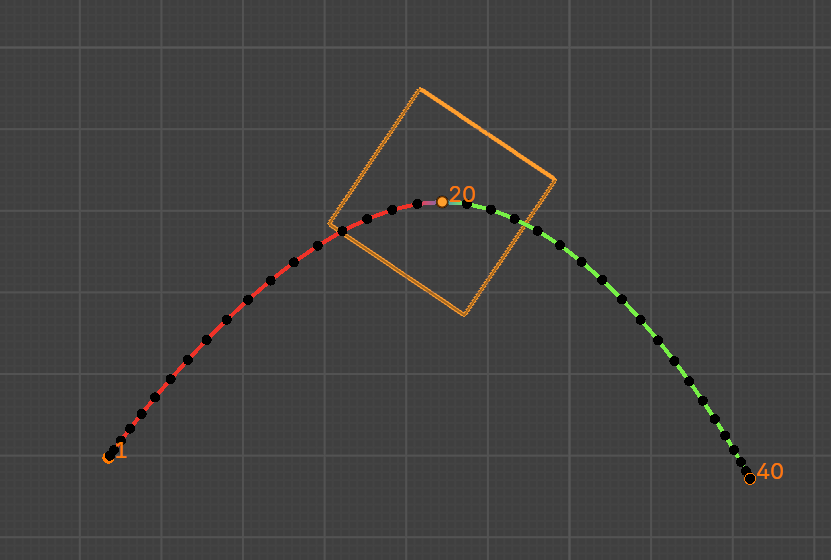
Un cub animat que mostra el seu trajecte de moviment.
L’eina Trajectes de moviment permet de visualitzar el moviment dels punts com a camins sobre un seguit de fotogrames. Aquests punts poden ser l’origen d’objectes i articulacions òssies.
Per crear o suprimir trajectes de moviment, cal seleccionar primer els ossos. Llavors:
Per a mostrar els trajectes (o actualitzar-los, si cal), feu clic al botó Calcular trajecte.
Per a amagar els trajectes, feu clic al botó Retirar trajectes.
Nota
Recordeu que només els ossos seleccionats i els seus trajectes es veuen afectats per aquestes accions!
Els trajectes es mostren en vermell a la secció ja passada i en verd a la secció futura. Aquests colors segueixen les preferències d’usuària d“«Abans del fotograma en curs» i de «Després del fotograma en curs», que són a la secció del Mirador 3D. Cada fotograma es mostra com un punt petitet en la trajectòria.
Els trajectes s’actualitzen automàticament quan editeu les vostres poses/fotofites i també estan actius durant la reproducció de l’animació. Reproduir l’animació només afecta els trajectes quan s’utilitza el tipus Entorn de fotograma.
Opcions

El plafó de Trajectes de moviment de la pestanya Esquelet.
- Tipus de trajectes
Tipus d’interval a mostrar per als trajectes de moviment.
- Entorn de fotograma:
Mostra els trajectes de punts dins d’un nombre fix de fotogrames al voltant del fotograma en curs. Quan habiliteu aquest botó, obtindreu trajectes per a un nombre determinat de fotogrames abans i després de l’actual
- En l’interval:
Mostra els trajectes de punts dins de l’interval especificat.
- Interval de càlcul
El rang del trajecte del moviment. Només està actiu quan Tipus de trajectes està definit com a En l’interval. Canviar aquesta opció només té efecte quan s’actualitza el trajecte, a través dels botons Actualitzar trajecte o bé Actualitzar tots els trajectes.
- Totes les fites:
Genera un trajecte de moviment que va des de la primera fotofita fins a l’última. Només es consideren les fites de l’objecte/os actiu.
- Fites seleccionades:
Igual que Totes les fites, excepte que va des de la primera fins a l’última fotofita seleccionada.
- Interval de fotogrames de l’escena:
Empra els fotogrames inicial i final de l’escena, o l'interval de previsualització, si està actiu.
- Interval manual:
Determina manualment el fotograma inicial i final.
- Inici, final d’interval de fotogrames
Fotograma inicial i final de l’interval de trajectes a mostrar/calcular (però no per al tipus Entorn de fotograma).
Tot i que els fotogrames inicial i final sempre són editables, l’actualització del trajecte de moviment els canviarà segons el paràmetre Interval de càlcul. Per assegurar-vos que es manté l’interval de fotogrames triat, activeu Interval manual.
- Abans, després d’Interval de fotogrames
Nombre de fotogrames a mostrar abans i després del fotograma en curs (sols per al tipus Entorn de fotograma).
- Passa
Permet de mostrar un punt per a cada fotograma n del trajecte. Molt útil quan habiliteu la visualització del número de fotograma (vegeu més avall), per a evitar aglomeracions al Mirador 3D.
- Precuinar a càmera activa
Quan està habilitada, el trajecte de moviment es calcula a l’espai de pantalla per a la càmera d’escena activa. Observeu que el trajecte de moviment resultant només serà útil per a aquesta única càmera. No s’admet de canviar les càmeres quan s’usen marcadors. Només es precuina a la càmera que estigui activa en iniciar el precuinat.
- Cache/cache d’os provinent, envers
Aquests són els fotogrames inicial/final de l’interval en què es mostren els trajectes de moviment. No podeu modificar aquest interval sense eliminar primer el trajecte de moviment.
- Calcular
Si no s’ha calculat cap trajecte, Calcular trajectes crearà un nou trajecte de moviment a la memòria cau basat en les opcions especificades al menú emergent o al plafó Ajustar última operació. Observeu que si el context actual és el d’un esquelet calculant els trajectes de moviment dels objectes i no els ossos, aquest operador també calcularà els trajectes de moviment per a tots els ossos de l’esquelet.
- Inici, final
Aquests són els fotogrames inicial/final de l’interval en què es mostren els trajectes de moviment. El fotograma inicial és inclusiu, de manera que si definiu Inici com a 1, realment veureu el fotograma 1 com a punt de partida dels trajectes…
- Precuinar ubicació
Quin punt dels ossos s’utilitza quan es calculen trajectes. Només disponible per als ossos en Mode posa.
- Caps:
Calcula la posició de trajecte dels caps d’ossos.
- Cues:
Calcula la posició de trajecte de les cues dels ossos.
- Actualitzar trajectes
En cas que ja s’hagi calculat un trajecte, aquest operador actualitzarà la forma del trajecta en l’animació actual. Per a canviar l’interval de fotogrames del camí calculat, heu d’eliminar el trajecte i tornar-lo a calcular.
- (Retirar trajectes)
Retira els trajectes de tots els objectes/ossos o només els seleccionats quan es manté pitjada Maj.
- Actualitzar tots els trajectes
Recalcula els trajectes de moviment per a tots els objectes i poses visibles.
Visualització
- Números de fotograma
Quan està habilitada, apareixerà un numeret al costat de cada punt de fotograma en el trajecte, que és per descomptat el número del fotograma corresponent.
- Fotofites
Quan està habilitada, es mostren en els trajectes de moviment els grans punts quadrats grocs, tot mostrant les fotofites dels seus ossos (és a dir, només els trajectes dels ossos amb fites en un fotograma determinat obtenen un punt groc en aquest fotograma).
- + Fotofites no agrupades
Per als trajectes de moviment d’ossos, cerca fotofites a tota l’Acció en lloc de només en grups que conlliguen de nom (això és més lent).
- Números de fotofita
Quan està habilitada, veureu els números de les fotofites que es mostren, de manera que aquesta opció només és vàlida quan Mostrar fites està habilitada.
- Línies
Permuta si es mostren les línies entre els punts.
- Gruix
Espessor de línia per al trajecte de moviment.
- Color a mida
Usa un color a mida per a aquest trajecte de moviment. El color personalitzat es pot modificar tant per al temps abans com el temps després del fotograma en curs.
Exemple

Un exemple del trajecte de moviment d’un esquelet.