Introducció
Els modificadors són operacions automàtiques que afecten la geometria d’un objecte d’una manera no destructiva. Amb els modificadors, podeu realitzar molts efectes automàticament que d’altra manera serien massa tediosos de fer manualment (com ara subdivisió de superfícies) i sense afectar la geometria base del vostre objecte.
Funcionen canviant com es mostra i es revela un objecte, però no la geometria que podeu editar directament. Podeu afegir diversos modificadors a un sol objecte per a formar L’estiba de modificadors i Aplicar un modificador quan vulgueu fer permanents els seus canvis.
Es poden afegir a l’objecte actiu amb l’operador Afegir modificador, el botó «Afegir Modificador» a la part superior de la pestanya Modificadors a Editor de propietats o fent Maj-A a la mateixa pestanya. Els nous modificadors sempre s’afegeixen a la part inferior de l'estiba (és a dir, s’aplicaran últims).
Hi ha molts modificadors integrats, però el Blender també permet a les usuàries de fer-se modificadors propis mitjançant Nodes de geometria.
Categories
Hi ha quatre categories de modificadors integrats:
- Editar
Semblants als modificadors Deformants (vegeu més avall), que malgrat tot no solen afectar directament la geometria de l’objecte, sinó algunes altres dades, com ara els grups de vèrtexs.
- Generar
Modificadors constructius/destructius que afectaran tota la Topologia de la malla. Poden canviar l’aparença general de l’objecte o afegir-hi nova geometria…
- Deformació
A diferència dels Generar de més amunt, aquests modificadors només canvien la forma d’un objecte sense alterar la seva topologia.
- Simular
Representa les simulacions de física. En la majoria dels casos, s’afegeixen automàticament a l’estiba de modificadors sempre que s’habiliti una simulació de Sistema de partícules o de Física. La seva única funció és definir-ne la posició dins l’estiba de modificadors, des de la qual s’agafen les dades base per a la simulació que representen. Com a tals, normalment no tenen propietats i es controlen mitjançant paràmetres exposats en seccions separades de l'Editor de propietats.
També notareu una categoria anomenada «Pèl», categoria provinent d’una Biblioteca de recursos integrada que es distribueix amb el Blender. Per més informació, vegeu Nodes de pèl.
Les usuàries poden crear les seves pròpies categories en crear recursos de grups de nodes de geometria i assignar-los a un Catàleg de recursos. El nom del catàleg serà el nom de la categoria. Si una usuària crea un catàleg amb el mateix nom que una de les categories integrades, el grup de nodes s’afegirà a la part inferior del menú corresponent.
Els grups de nodes que són no-recursos o que no pertanyen a una categoria estaran disponibles al submenú «No assignats».
Nota
Els Grups de nodes de geometria han de tenir la propietat de Modificador habilitada perquè el grup de nodes es mostri al menú Afegir modificador.
Interfície
Cada interfície de modificador comparteix els mateixos components bàsics, vegeu Fig. Disposició del plafó (Subdivisió de superfície com a exemple)..
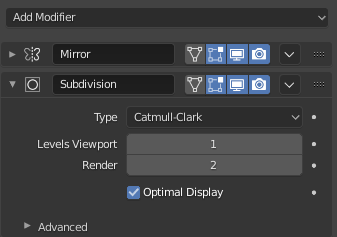
Disposició del plafó (Subdivisió de superfície com a exemple).
A la part superior hi ha la capçalera del plafó. Les icones representen diferents paràmetres del modificador (d’esquerra a dreta):
- / Expandir
Replega el modificador perquè mostri només la capçalera i no les seves opcions.
- Tipus
Una icona com a referència visual ràpida del tipus de modificador.
- Nom
Cada modificador té un nom únic per objecte. Dos modificadors d’un objecte han de tenir noms únics, però dos modificadors d’objectes diferents poden tenir el mateix nom. El nom per defecte es basa en el tipus modificador.
- Engabiat Malles
Depèn del paràmetre anterior, si està habilitat, la geometria modificada també es pot editar directament en el lloc de l’original.
Avís
Per bé que mostri els elements editats en les seves posicions finals i modificades, seguiu editant dades originals.
En situacions en què les posicions divergeixen, pot conduir a un comportament confús i en tals casos pot ser que preferiu de deshabilitar-ho.
També val la pena assenyalar que algunes característiques no utilitzen les posicions de la gàbia, incloent-hi:
Referents d’acoblament, com ara acoblament a vèrtex.
El flòstic de transformació fa servir les posicions originals.
- Aplicar sobre spline Corbes Surperfícies Text
Aplica tota l’estiba modificadora fins a i incloent-hi la dels punts de control de corba o de superfície, en lloc de la geometria tessel·lada.
Nota
Per defecte, les corbes, els textos i les superfícies sempre es converteixen en geometria semblant a malla abans que l’estiba de modificadors les avaluï.
- Mode edició
Mostra la geometria modificada en Mode edició així com la geometria original que podeu editar.
- / Temps real
Permuta la visibilitat de l’efecte del modificador al Mirador 3D.
- / Revelat
Permuta la visibilitat de l’efecte modificador en el revelat.
Nota
Les icones Quadrat, Triangle i Superfície poden no estar disponibles, depenent del tipus d’objecte i modificador.
- Extres
- Aplicar Ctrl-A
Fa que el modificador esdevingui «real»: converteix la geometria de l’objecte perquè es correspongui amb els resultats del modificador aplicat i suprimeix el modificador.
Quan s’aplica un modificador a un objecte que comparteix Dades d’objecte entre múltiples objectes, primer l’objecte s’ha de consignar com a Usador únic, cosa que es pot fer confirmant el missatge emergent que apareix.
Note, modifiers cannot be applied to Empty object types, use La geometria visual com a malla instead.
Avís
Si s’aplica un modificador que no és el primer de l’estiba s’ignorarà l’ordre de l’estiba (s’aplicarà com si fos el primer) i això pot provocar resultats no desitjats.
- Aplicar com a morfofita
Emmagatzema el resultat d’aquest modificador en una nova morfofita relativa i després suprimeix el modificador de l’estiba de modificadors. Només està disponible amb modificadors que no afecten la topologia (típicament, només els modificadors Deformants).
Nota
Tot i que hauria de funcionar amb qualsevol tipus de geometria que admeti morfofites, de moment només funcionarà amb malles.
- Desar com a morfofita
Emmagatzema el resultat d’aquest modificador en una nova fotofita relativa i manté el modificador a l’estiba de modificadors. Només està disponible amb modificadors que no afecten la topologia (en general, només modificadors Deformants).
- Duplicar Maj-D
Crea un duplicat del modificador just per sota de l’actual a l’estiba.
- Copiar a seleccionats
Copia el modificador des de l’objecte Actiu a tots els objectes seleccionats.
- Moure a primera/última
Mou el modificador a la primera o última posició de l’estiba de modificadors.
- Fixar com últim
Manté el modificador al final de l’estiba de modificadors. Quan es fixi un modificador, es mostrarà una icona de tatxa al costat dret de la capçalera del plafó.
- Moure a nodes
Converteix l’arbre de nodes existent Modificador de nodes de geometria en un grup de nodes que es pugui reutilitzar en altres arbres de nodes. Per més informació, vegeu Moure a operador de nodes.
Aquest operador només està disponible per al Modificador de nodes de geometria.
- Eliminar X, Supr
Eliminar el modificador.
- (Moure)
Mou el modificador amunt/avall de l'estiba, tot canviant l’ordre d’avaluació dels modificadors.
Un modificador no es pot moure quan Fixar com últim està habilitat.
A sota d’aquesta capçalera, es mostraran totes les opcions que són úniques de cada modificador.
Truc
Empreu Alt per a afectar tots els objectes seleccionats alhora en activar operadors com ara afegir, aplicar, eliminar i moure a índex.
Vegeu Edició multiobjecte per més informació.
L’estiba de modificadors
Els modificadors són una sèrie d’operacions no destructives que es poden aplicar sobre la geometria d’un objecte. Podeu aplicar-les en quasi qualsevol ordre. Aquest tipus de funcionalitat es coneix sovint com a «modifier stack» o «estiba de modificadors» i també es troba en altres aplicacions 3D.
En una estiba de modificadors, l’ordre en què s’apliquen els modificadors té un efecte sobre el resultat. Per tant, els modificadors es poden reorganitzar fent clic a la icona (icona captura) de la part superior dreta i movent el modificador seleccionat cap amunt o cap avall. Per exemple, la imatge de sota mostra els modificadors de Subdivisió de superfície i Emmirallar que han intercanviat el seu lloc.
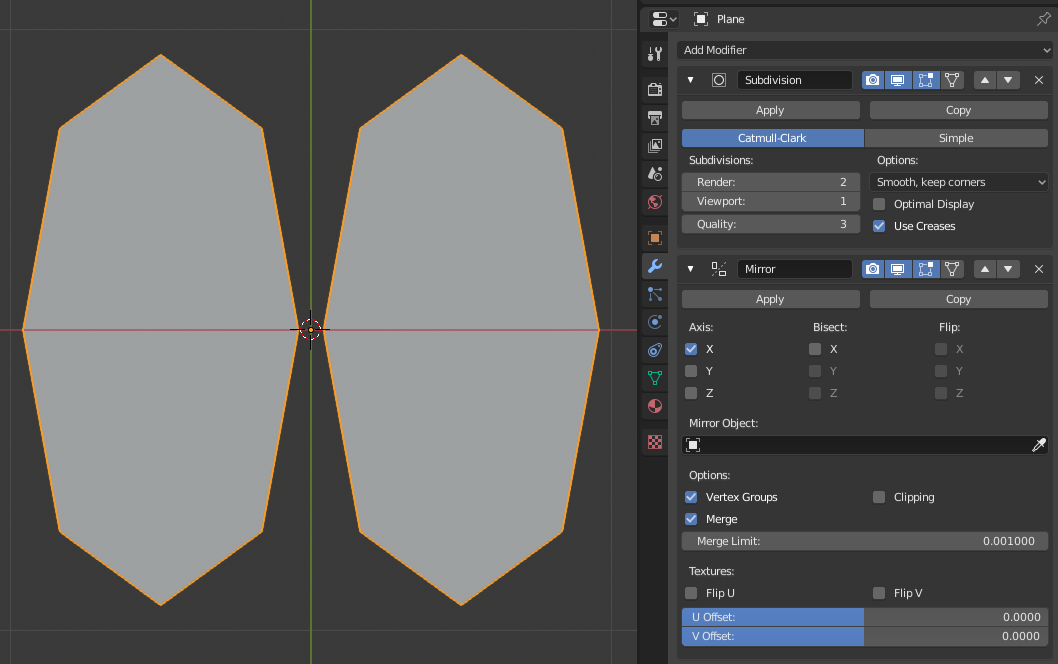
El modificador Emmirallar és l’últim element de l’estiba i el resultat té l’aparença de dues superfícies.¶ |
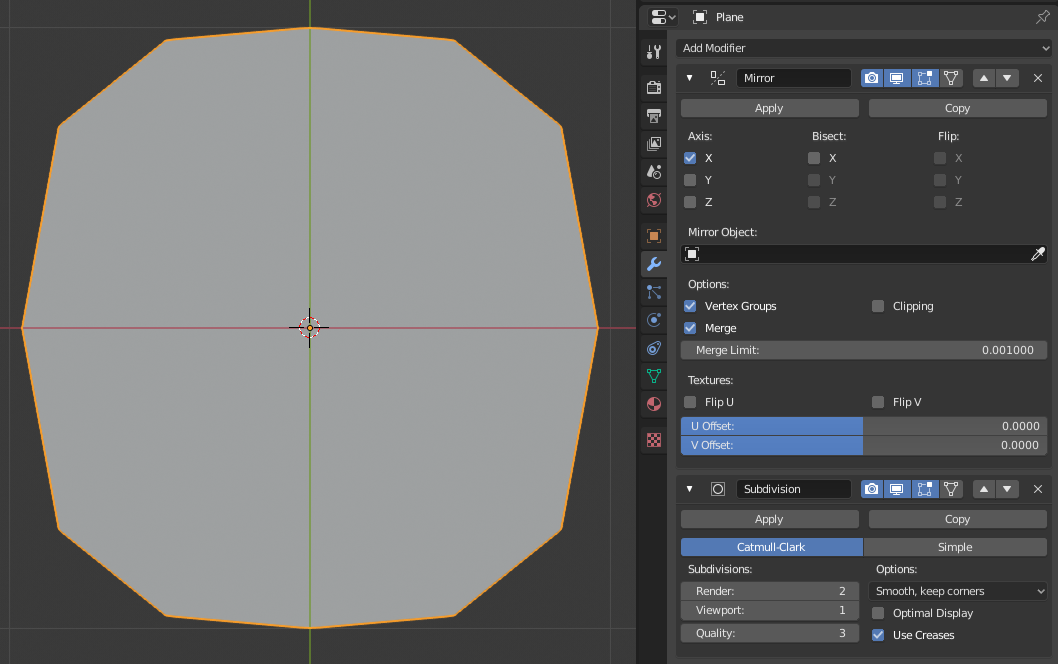
El modificador Subdivisió de superfície és l’últim element de l’estiba i el resultat és una sola superfície fusionada.¶ |
Els modificadors es calculen de dalt a baix a l’estiba. En aquest exemple, el resultat desitjat (a la dreta) s’aconsegueix primer emmirallant l’objecte i després calculant la subdivisió de superfície.
Modificador actiu
Es pot seleccionar un modificador de l’estiba per a marcar-lo com a Actiu. El modificador actiu mostra un contorn al voltant del plafó de modificador. Per a fer actiu un modificador, seleccioneu una àrea del rerefons del plafó de modificador, de la icona del modificador o, si no, seleccioneu un modificador a l'Inventari.
El modificador actiu és utilitzat pels Editor de nodes de geometria per a determinar quin grup de nodes s’està modificant.
Exemple
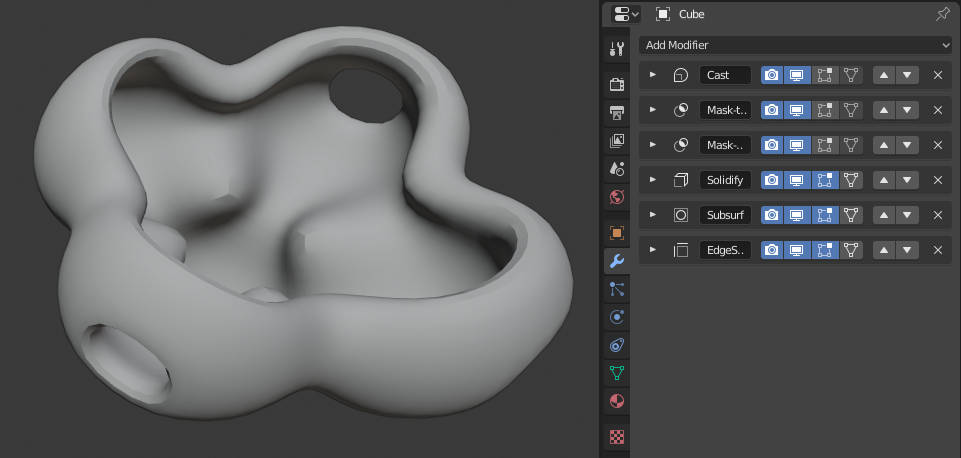
En aquest exemple, un simple cub subdividit s’ha transformat en un objecte bastant complex utilitzant una estiba de modificadors.