Objecte
Visibilitat
Referència
- Plafó:
Vegeu també
Hi ha diverses altres propietats de visibilitat general.
- Emmascarar – capturador d’ombres
Habilita que l’objecte només rebi raigs d’ombra. Cal assenyalar que els objectes capturadors d’ombra interactuaran amb altres objectes CG mitjançant la interacció de llum indirecta. Això simplifica la compositació dels elements de CGI en el metratge del món real.
Nota
El Capturador d’ombres egressa resultats diferents depenent de si la passada de Capturador d’ombres està habilitada als paràmetres de Capa de revelat. Amb el pas de Capturador d’ombres habilitat, es capturen totes les interaccions de llum indirecta. Si està deshabilitat, se’n fa una aproximació simple. L’aproximació simple és la que s’utilitza al revelat de mirador.
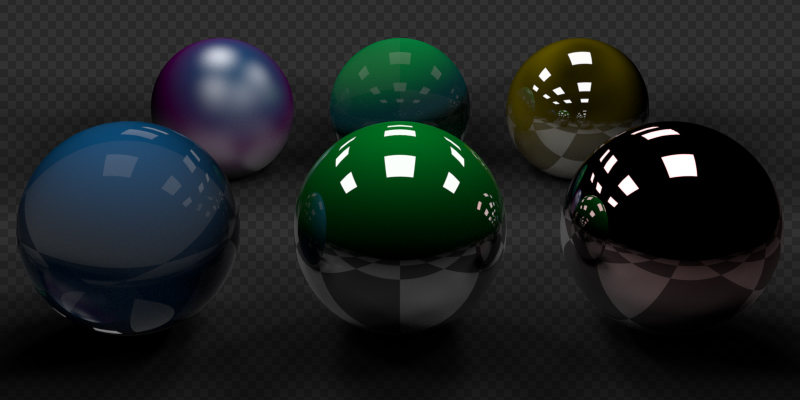
Exemple del capturador d’ombres. Observeu com el material del pla encara es pot veure a les esferes.
Visibilitat de raig
Els objectes es poden definir com a invisibles per a determinats tipus de raig. Això es pot utilitzar, per exemple, per fer que una malla emissora sigui invisible als raigs de la càmera. Per a objectes instància, la visibilitat s’hereta; si l’objecte mare està amagat per a alguns tipus de raigs, les filles també s’ocultaran davant dels mateixos.
Pel que fa al rendiment, l’ús d’aquestes opcions és més eficient que l’ús d’una configuració de node aspector que aconsegueixi el mateix efecte. Els objectes que són invisibles a un determinat raig ja s’ometran en la travessa de rajos, la qual cosa conduirà a menys irradiacions i execucions d’aspectors.
- Càmera
Fa l’objecte visible a la Càmera; aquí s’hi inclou la perspectiva del mirador en el revelat de mirador.
- Difusiva
Fa que l’objecte sigui visible en raigs difusius.
- Setinat
Fa visible l’objecte en raigs de setinat.
- Transmissió
Fa visible l’objecte en els raigs de transmissió.
- Dispersió del volum
Fa que l’objecte sigui visible en els raigs de dispersió volumètrica.
- Ombra
Habilita l’objecte per a irradiar ombres.
Esporgat
Per a activar aquestes opcions, s’han d’habilitar les opcions corresponents d’esporgat de la càmera al plafó simplificar de l’escena.
- Usar esporgat de càmera
Ignora i aleshores fa invisibles els objectes als raigs fora del frustum de la càmera.
- Usar esporgat per distància
Esporgarà tot objecte que estigui més enllà d’una distància determinada de la càmera. Quan s’utilitza en combinació amb l’esporgat de frustum, es pot utilitzar per esporgar objectes propers que estan fora del frustum de la càmera, però encara visibles en reflexos. També és útil esporgar els petits objectes que són lluny de la càmera.
Borra de moviment
Referència
- Plafó:
Cada objecte té la seva pròpia configuració de borra de moviment juntament amb la Borra de moviment a escala d’escena. Aquests paràmetres es poden trobar a la pestanya Propietats d’objecte de les Propietats.
Nota
Aquesta opció només s’aplica al moviment del propi objecte. Desactivar-ho no afecta la borra de moviment d’altres fonts, com ara el moviment de la càmera o la distància focal animada.
- Passes
Controla la precisió de la borra de moviment de deformació, més passos utilitza més memòria. El nombre real de cronolapses és \(2^{steps -1}\).
- Deformació
Habilita la borra de moviment per a malles deformades com ara personatges animats, incloent-hi el pèl.
Avís
Una configuració de modificador d’objectes que canvia la topologia de malla amb el temps no pot revelar correctament la borra de moviment de deformació. La borra de deformació s’hauria d’inhabilitar per a aquests objectes. Exemples habituals d’això són els modificadors Booleans animats, la Deformació abans d’Escindir arestes, de Remallar, d’Empellar o de Delmar.
Aspecció
Referència
- Plafó:
Anul·lador d’ombra
- Desplaçament de geometria
Desplaça els raigs de la superfície per reduir les tares de l’anul·lador d’ombres de geometria de baix poligonat. Els valors més alts afecten més triangles, un valor d’u afecta tots els triangles i zero no té cap efecte. El valor per defecte només afecta els triangles en angles rasants de llum i hauria d’eliminar la majoria de tares.
A diferència del Desplaçament d’aspecció, aquesta opció té poc efecte sobre la il·luminació, cosa que fa que sigui el mètode preferible per manejar les tares de l’anul·lador d’ombra.
- Desplaçament d’aspecció
Empeny l’anul·lador d’ombra (la línia que divideix la llum i la foscor) envers la llum per amagar tares en geometria de baix poligonat com les que es mostren dessota:
Nota
Aquesta propietat altera artificialment la il·luminació de l’escena i no és conservadora d’energia i, per tant, no és físicament precisa (vegeu Desplaçament de geometria com a alternativa).


Aproximació ràpida d’IG
- Distància d’OA
Sobreseu la Distància d’OA del món. Si el valor és zero, s’utilitza la distància del món.
Càustica
Marca els objectes com a projectors o receptors de càustica. Això s’utilitza conjuntament amb un Llum o bé un Aspector del món amb Càustica d’ombra habilitada per a accelerar selectivament la revelat de càustica dels objectes de la vostra escena.
Nota
La tècnica de revelat utilitzada per a accelerar el revelat de càustica es basa en MNEE. Aquesta tècnica té una sèrie de limitacions i s’implementa en Cycles:
En les ombres dels objectes només funciona la càustica refractiva. Amb aquesta tècnica no es revelen la càustica de reflexos o la càustica que surt de les ombres.
La Càustica MNEE és una aproximació de la càustica i produirà resultats físicament inexactes en moltes situacions. Exemples poden incloure brillantors incorrectes i la representació incorrecta de càustica causada per superfícies aspres o corbades.
En materials complexos amb múltiples FDDBs refractives, MNEE només generarà càustica per a una de les FDDBs.
Quan s’utilitza MNEE per a càustica refractiva, s’ignoren els paràmetres de Filtrar reflexos.
Els raigs de càustica MNEE poden travessar fins a 6 superfícies de projecció de càustica entre un Receptor de càustica i un llum de Càustica d’ombra abans que el raig quedi anul·lat i s’ignori la càustica.
Els nodes Oclusió ambiental i Bisellar no produiran un resultat vàlid en objectes que són projectors o receptors de Càustica mentre l’escena contingui un projector actiu de Càustica, receptor actiu de Càustica i Llum càustica d’ombra.
La Càustica MNEE només funciona si el projector de càustica té normals suaus.
A l’hora de calcular la càustica MNEE, no es tenen en compte els materials volumètrics.
Quan es calcula la càustica, s’ignoren el mapes de relleu i de normals.
Windows no adment revelats de GPUs mitjançant dispositius HIP Radeon RX 6000 series.
- Càustica d’irradiació d’ombra
Marca un objecte com a projector de càustica.
- Càustica de recepció d’ombra
Marca un objecte com a receptor de càustica.
Grup de llums
- Grup de llums
Per afegir-hi Objecte en curs o també la Llum, seleccioneu el Grup de llums .
- Afegir grup de llums
Si la ingressió de nom al camp Grup de llums no s’alinea amb un Grup de llums existent, llavors en pitjar aquest botó es crearà un Grup de llums amb aquest nom i hi assignarà l'Objecte o Llum seleccionats.
Endoil·luminació
Amb l'Endoil·luminació podeu limitar la influència de la llum a objectes especificats.
- Col·lecció de receptors
Col·lecció d’objectes que rebran llum emesa des de l’objecte.
Endoombratge
Amb l'Endoil·luminació, podeu limitar les ombres als objectes especificats.
- Col·lecció de blocadors d’ombres
Col·lecció d’objectes que actuaran com a bloquejadors d’ombres de la llum emesa des de l’objecte.