glTF 2.0
Referència
- Categoria:
Importar-exportar
- Menú:
Habilitació del complement
Aquest complement està habilitat per defecte, però si no ho està:
Obriu el Blender i aneu a la secció Complements de Preferències.
Cerqueu «glTF 2.0» i marqueu la casella Habilitar extensió.
Operativa
glTF™ (Format de Transmissió GL) s’empra per a la transmissió i càrrega de models 3D en web i aplicacions natives. glTF redueix la mida dels models 3D i el processament de l’entorn d’execució necessari per desempaquetar i revelar aquests models. Aquest format s’utilitza sovint a la web i és compatible amb diversos motors 3D com Unity3D, Unreal Engine 4 i Godot.
Aquest importador/exportador admet les següents funcionalitats de glTF 2.0:
Malles
Materials (FDDB postulada) i Desaspectat (no il·luminat)
Textures
Càmeres
Llums puntuals (punt, focus i direccional)
Extensions (llistades a sota)
Extres (propietats a mida)
Animació (fotofita, morfofita i empellat)
Malles
L’estructura interna de glTF imita les vàlvules de memòria intermèdia comunament utilitzades pels xips gràfics quan es revelen en temps real, de manera que els recursos es poden lliurar a clients d’escriptori, web o mòbil i mostrar-se ràpidament amb un processament mínim. Com a resultat, els quads i n-gons es converteixen automàticament en triangles quan s’exporten a glTF. Els UVs discontinus i les arestes d’aspecció aplanada poden donar lloc a un nombre de vèrtexs moderadament més alt en glTF en comparació amb Blender, ja que aquests vèrtexs se separen per a l’exportació. De la mateixa manera, no es conserven les corbes i altres dades que no són malles, raó per la qual s’han de convertir en malles abans d’exportar.
Instàncies de GPU
Quan l’opció està habilitada a l’Exportador, les instàncies s’exporten amb l’extensió EXT_mesh_gpu_instancing. Hi ha algunes limitacions, a l’exportació:
Les instàncies han de ser malles i no tenir fills elles mateixes
Totes les instàncies han de ser filles del mateix objecte.
Aquesta extensió no gestiona la variació del material. Això vol dir que el document generat pot incloure totes les instàncies amb els mateixos materials.
Les instàncies detectades són objectes que comparteixen les mateixes dades de malla.
A la importació, les instàncies es creen a base de crear objectes que comparteixin les mateixes dades de malla.
Materials
El sistema de material bàsic en glTF admet una procedimentació PBR metàl·lica/rugosa amb els següents canals d’informació:
Color base
Metàl·lic -a
Rugositat
Oclusió ambiental precuinada
Mapa de normals (espai tangent, +Y amunt)
Emissiu
Algunes propietats o tipus de materials addicionals es poden expressar utilitzant extensions glTF. La llista completa es pot trobar a la secció Extensions d’aquesta documentació.

Un exemple dels diversos mapes d’imatges disponibles en el format nuclear de glTF 2.0. Aquest és el model d’exemple d’ampolla d’aigua que es mostra juntament amb llesques dels seus diversos mapes d’imatge.
Materials importats
El sistema de materials glTF és diferent dels materials propis de Blender. Quan s’importa un document glTF, el complement construirà un conjunt de nodes de Blender per replicar cada material glTF amb la major exactitud possible.
L’importador és compatible amb el PBR Metall/Rugós (nucli glTF), PBR Espec/Setinat (KHR_materials_pbrSpecularGlossiness) i alguns materials d’extensió. La llista completa es pot trobar a la secció Extensions d’aquesta documentació.
Truc
Examinar el resultat del procés d’importació de material és una bona manera de veure exemples dels tipus de nodes i paràmetres de material que es poden exportar a glTF.
Materials exportats
L’exportador és compatible amb materials PBR Metall/Rugós (nucli glTF) i Desaspectats (KHR_materials_unlit). Construirà un material glTF basat en els nodes que reconeix en el material de Blender. El procés d’exportació de material gestiona els paràmetres descrits a continuació.
Nota
Quan els materials utilitzen imatges textura, el glTF requereix que les imatges estiguin en format PNG o JPEG. El complement convertirà automàticament les imatges d’altres formats, cosa que incrementarà el temps d’exportació.
Color base
El color base glTF es determina buscant una entrada de Color base en un node d’FDDB Postulada. Si l’entrada no està connectada, s’utilitza el color per defecte de l’entrada (el camp de color al costat del born no connectat) com a color base per a material glTF.

Un color base sòlid es pot especificar directament dins el node.
Si es troba que un node d’Imatge textura està connectat a l’entrada del Color base, aquesta imatge s’utilitzarà com a color base glTF.

Una imatge que s’utilitza com a color base glTF.
Si no hi ha cap textura connectada, es pot especificar el color base:
Des de l’entrada Color base del node d’FDDB Postulada, que és el predeterminat.
Des d’un node RGB connectat a l’entrada Color Base.
Des d’un node d’Oclusió ambiental connectat a l’entrada Color Base. (A glTF no es fa servir el born d’OA, però l’egressió de color es pot utilitzar com a color base.)

Metal·lic i rugositat
Aquests valors es llegeixen des del node FDDB Postulada. Si cap de les dues entrades no estan connectades, el node mostrarà lliscadors per controlar els seus valors respectius entre 0,0 i 1,0 i aquests valors es copiaran al glTF.
Quan s’utilitza una imatge, glTF espera que els valors metàl·lics es codifiquin en el canal blau (B) i que la rugositat es codifiqui en el canal verd (G) de la mateixa imatge. Si les imatges estan connectades al node de Blender d’una manera que no segueix aquesta convenció, el complement pot intentar adaptar la imatge a la forma correcta durant l’exportació (amb un temps d’exportació més gran).
En l’arbre de nodes de Blender, es recomana utilitzar un node Separar RGB per separar els canals d’un node d’Imatge textura i connectar el canal verd (G) a la rugositat i el blau (B) a metàl·lic. L’exportador glTF reconeixerà aquesta disposició com a concordant amb l’estàndard glTF i això li permetrà de copiar simplement la imatge textura al document glTF durant l’exportació.
El node Imatge textura, en aquest cas, ha de tenir el seu Espai de color definit com a No-color.

Una imatge de metàl·lica/rugositat connectada d’una manera coherent amb l’estàndard glTF, permetent que s’utilitzi literalment dins d’un document glTF exportat.
Oclusió ambiental precuinada
glTF és capaç d’emmagatzemar un mapa d’oclusió ambiental precuinat. Actualment, no hi ha cap disposició de nodes que faci que Blender utilitzi aquest mapa exactament com es pretén en glTF. No obstant això, si l’exportador troba un grup de nodes personalitzat amb el nom de glTF Material Output i troba una entrada anomenada Occlusion en aquest grup de nodes, hi buscarà una imatge textura associada per utilitzar-la com a mapa d’oclusió en glTF. L’efecte no té perquè mostrar-se en Blender, ja que el Blender té altres maneres de mostrar l’oclusió ambiental, però aquest mètode permetrà a l’exportador escriure una imatge d’oclusió al glTF. Pot ser útil per a visors de glTF en temps real, particularment en plataformes on pot no haver-hi potència addicional per calcular aquestes coses durant el revelat.

Un mapa d’oclusió ambiental precuinat d’avançada, connectat a un node que no es revela però que s’exportarà a glTF.
Truc
Si habiliteu els complements de l’Editor d’aspecció a les preferències, podreu afegir aquest grup de nodes personalitzat des del menú: Afegir > Sortida > Egressió de material gITF

glTF emmagatzema l’oclusió en el canal vermell (R), cosa que li permet opcionalment de compartir la mateixa imatge amb els canals de rugositat i metàl·lic.
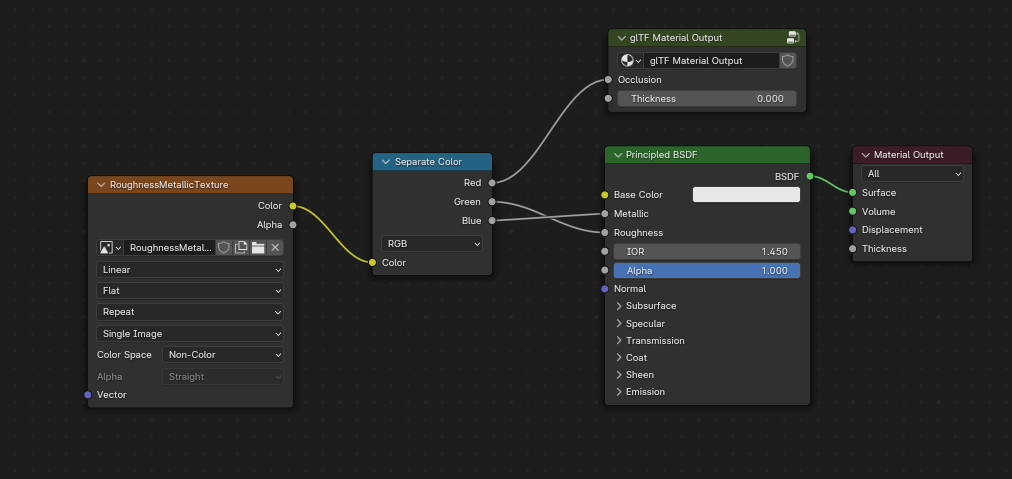
Aquesta combinació de nodes imita la forma en què glTF empaqueta els valors d’oclusió, rugositat i metàl·lics en una sola imatge.
Truc
El motor de revelat Cycles té un plafó de Precuinat que es pot utilitzar per precuinar mapes d’oclusió ambiental. La imatge resultant es pot desar i connectar directament al node glTF Material Output.
Mapa de normals
Per utilitzar un mapa de normals amb glTF, connecteu la sortida de color d’un node d’Imatge textura a l’entrada de color d’un node de Mapa de normals i després connecteu la sortida del Mapa de normals a l’entrada de normals del node FDDB Postulada. Se sobreentén que el node Imatge textura hauria de tenir el paràmetre Espai de color posat a No-color.
El node Mapa de normals ha de romandre en la seva propietat predeterminada d’Espai tangent, ja que aquest és l’únic tipus de mapa de normals compatible ara mateix amb glTF. La força del mapa de normals es pot modular en aquest mateix node. L’exportador no exporta els nodes directament, sinó que els utilitzarà per a localitzar la imatge correcta i copiarà el paràmetre de força a glTF.

Una imatge de mapa de normals connectada de manera que l’exportador la trobi i la copiï al document glTF.
Truc
El motor de revelat Cycles té un plafó de precuinar que es pot utilitzar per precuinar mapes de normals d’espai tangent a partir de gairebé qualsevol altra disposició de nodes vectorials de normals. Canvieu el tipus de Precuinat a Normals. Manteniu la configuració predeterminada de l’espai (espai: Tangent, R: +X, G: +Y, B: +Z) quan utilitzeu aquest plafó de precuinat per a glTF. La imatge precuinada resultant es pot desar i connectar a un nou material utilitzant el node Mapa de normals com s’ha descrit anteriorment, permetent-li així d’exportar correctament.
Emissiu
Un node d’Imatge textura es pot connectar a l’entrada d’Emissió en el node d’FDDB Postulada per incloure un mapa emissiu amb el material glTF. Alternativament, el node Imatge textura es pot connectar a un node aspector Emissió i opcionalment combinat amb les propietats d’un node d’FDDB Postulada per la via d’un node Afegir aspecció.
Si el mapa emissiu està sol en el material, el millor és posar a negre el color base per defecte i a 1,0 el valor Rugositat per defecte. Així es minimitza la influència dels altres canals si no són necessaris.

Aquesta disposició té compatibilitat retrospectiva. És més senzill utilitzar directament el node FDDB Postulada.
Si algun component d’emissiveFactor és > 1,0, s’utilitzarà l’extensió KHR_materials_emissive_strength.
Vernís
Quan l’entrada Vernís del node FDDB Postulada té un valor per defecte no nul o un node Imatge texture connectat, s’inclourà l’extensió glTF KHR_materials_clearcoat en l’exportació. Aquesta extensió també inclourà un valor o una Imatge textura de l’entrada Rugositat de vernís, si està disponible.
Si es fa ús d’Imatges textura, el glTF requereix que els valors de vernís quedin escrits al canal vermell (R) i la Rugositat de vernís al canal verd (G). Si les imatges monocromes estan connectades, l’exportador les remapejarà sobre aquests canals de color.
L’entrada Normal de vernís accepta els mateixos tipus d’entrades que l’entrada base Normal, específicament una mapa de normals d’espai tangent amb +Y cap amunt i una força definida per la usuària. Aquesta entrada pot reutilitzar el mateix mapa de normals que ja utilitza el material, o es pot assignar un mapa de normals propi, o es pot deixar desconnectat per a un revestiment suau.
Tots els nodes d’Imatge textura emprats per l’aspecció de vernís haurien de tenir l'Espai de color posat a No-Color.

Un exemple d’aplicació complexa de vernís que s’exporta correctament a glTF. Des del node FDDB Postulada, ell tot solet, es pot aplicar un recobriment molt més senzill i suau.
Llustre
Si s’empra una textura de rugositat de Llustre, glTF requereix que els valors s’escriguin al canal alfa (A).

Truc
El node FDDB llustre només està disponible al motor de revelat Cycles. És possible que hàgiu de canviar temporalment a Cycles per afegir aquest node i tornar a EEVEE.
Especular
Quan l’entrada Nivell especular IDR o Tint especular del node FDDB Postulada té un valor no predeterminat o un node Imatge textura connectat, s’inclourà a l’exportació l’extensió glTF KHR_materials_specular.
Anisotropia
Les textures i les dades anisotròpiques s’han de convertir durant l’exportació i durant la importació.
En importar, es creen alguns nodes per gestionar aquesta conversió

A l’exportació, es detecten exactament els mateixos nodes i s’utilitzen per exportar dades.
A l’exportació, també podeu connectar algunes textures en escala de grisos als borns Anisotropic i Rotació anisotròpica. A continuació, l’exportador convertirà aquesta textura en una textura compatible amb glTF.

Tingueu present que el born tangent ha d’estar vinculat a un node tangent, amb MapaUV. El MapaUV triat ha de ser el MapaUV del Mapa de normals.
Transmissió
Quan l’entrada Transmissió del node FDDB Postulada tingui un valor per defecte no nul o un node Imatge textura connectat, s’inclourà a l’exportació l’extensió glTF de KHR_materials_transmission. Quan s’utilitza una textura, glTF emmagatzema els valors en el canal vermell (R). L'Espai de color s’ha de consignar com a No-Color.
La transmissió és diferent a partir de la fusió alfa, ja que la transmissió permet reflexos especulars a plena intensitat. En glTF, la fusió alfa està pensada per representar materials físics parcialment no disponibles des de la geometria especificada, com ara un embolcall de gasa mèdica. La transmissió està destinada a representar materials físics que són sòlids però que permeten que llum no reflectida especularment es transmeti a través del material, com ara el vidre.
Truc
La rugositat base del material es pot emprar per difuminar la transmissió, com amb el vidre glaçat.
Truc
Típicament, el mode de fusió alfa d’un material transmissiu hauria de romandre «Opac», la configuració predeterminada, llevat que el material només cobreixi parcialment la geometria especificada.
Nota
En motors en temps real on la transmissió és compatible, diverses limitacions tècniques en el motor poden determinar quines parts de l’escena són visibles a través de la superfície transmissiva. Específicament, els materials transmissius poden no ser visibles darrere d’altres materials transmissius. Aquestes limitacions afecten la transmissió de base física, però no els materials alfa-fusionats sense transmissivitat.
Nota
Si voleu habilitar la refracció en el vostre model, també s’ha d’utilitzar KHR_materials_transmission a més de KHR_materials_volume. Vegeu la part de la documentació dedicada a Volum.
Avís
La transmissió és complexa per a la implementació en motors de revelat en temps real i el suport a l’extensió glTF KHR_materials_transmission no està encara generalitzat .
IDR
En la importació, hi ha dues situacions diferents:
Si
KHR_materials_iorno està definit, el valor IDR del node FDDB Postulada es posa a 1,5, és a dir, el valor glTF per defecte per a IDR.Si està definit,
KHR_materials_iors’utilitza per establir el valor IDR de les FDDB Postulades.
A l’exportació, l’IDR només s’inclou a l’exportació si també s’utilitza una d’aquestes extensions:
KHR_materials_transmissionKHR_materials_volumeKHR_materials_specular
Els IDR d’1,5 no s’inclouen en l’exportació perquè aquest és el valor per defecte d’IDR a glTF.
Volum
El volum es pot exportar utilitzant un node Absorció de volum connectat al born Volum o al node d’Egressió. Les dades s’exportaran utilitzant l’extensió KHR_materials_volume.
Per a exportar volum, s’ha de configurar alguna transmissió en el node FDDB Postulada.
El color del node Absorció de volum s’utilitza com a color d’atenuació de glTF. No es permet cap textura per a aquesta propietat.
La densitat del node Absorció de volum s’utilitza com a inversa de la distància d’atenuació de glTF.
El gruix es pot connectar al born de Gruix del node grupal personalitzat
glTF Material Output.Si s’utilitza una textura per al gruix, s’ha d’endollar al canal verd (
G) de la imatge.

Dispersió
La dispersió és exportable només si el material també utilitza l’extensió KHR_materials_volume. Les dades s’exportaran amb l’extensió KHR_materials_dispersion. El born de dispersió del node de grup personalitzat glTF Material Output és el que es fa servir per a aquesta extensió.
Iridescència
La iridescència es pot exportar utilitzant l’extensió KHR_materials_iridescence . Les dades s’exportaran mitjançant els nodes següents:
El Gruix màxim d’iridescència es pot connectar al born de Gruix del node grupal personalitzat
glTF Material Output. Si s’usa una textura, s’ha de connectar al canal vermell (R) de la imatge.l’IDR d’iridescència es pot connectar al born d’IDR de pel·lícula fina o a un node d’FDDB Postulada.
El Factor d’iridescència es pot connectar al born de gruix del node d’FDDB Postulada.
El Gruix màxim d’iridescència es pot connectar al born de Gruix màxim d’iridescència del node grupal personalitzat
glTF Material Output.Una textura per al factor d’iridescència es pot connectar al canal vermell (
R) d’una imatge connectada a aquest born. Podeu utilitzar un node Multiplicar per a multiplicar aquesta textura pel valor del Factor d’iridescència.La textura per al Gruix d’iridescència es pot connectar al canal verd (
G) d’una imatge, fent-lo servir com a factor de mescla del gruix entre el gruix Mínim i el Màxim.

Variants de glTF
Nota
Per a una experiència plena en Variants, heu d’habilitar preferències de la IU i de complements

Hi ha dues ubicacions per gestionar les variants de glTF a Blender
A la vista 3D, a la pestanya de
glTF VariantsPer a paràmetres avançats, a Propietats del Material de malla (vegeu comprovacions avançades de variants de glTF)
El concepte principal que s’ha d’entendre per usar Variants és que cada epígraf de material s’utilitzarà com a equivalent d’un primitiu de glTF.
Intercanviar variants de glTF
Després d’importar un document glTF que inclogui l’extensió KHR_materials_variants, es poden mostrar totes les variants.

Podeu canviar Variant seleccionant la variant que voleu mostrar i fent clic a Mostrar variant.
Podeu canviar a materials predeterminats (quan no s’utilitza cap Variant) clicant a Reiniciar a predeterminat.
Creació de Variants glTF
Podeu afegir una nova Variant fent clic a a la dreta de la llista de Variants. Després podeu canviar-ne el nom fent doble clic.
Després de canviar Materials als Epígrafs de materials, podeu assignar els presents materials a la Variant activa amb Assignar a Variant.
També podeu definir els materials predeterminats amb Assignar com a original. Aquests materials s’exportaran com a material per defecte en glTF. Són materials que es mostraran a qualsevol visualitzador que no gestioni l’extensió KHR_materials_variants.
Comprovacions avançades de Variants glTF
Si voleu comprovar primitiu per primitiu quines són les Variants utilitzades, podeu anar a les Propietats de Material de malla.

La pestanya Variants de material glTF fa referència a l’Epígraf de material actiu i al Material d’aquest epígraf. Podeu veure cada Variant que utilitza aquest material per a l’Epígraf/Primitiu indicat.
També podeu assignar materiasl a Variants des d’aquesta pestanya, però la recomanació és de realitzar-ho des de la pestanya de Vista 3D.
Esporgat de doble cara / cara posterior
Per als materials on només es veuran les cares frontals, activeu Esporgat de cara posterior (de Càmera) al plafó Paràmetres d’un material d’EEVEE. Quan utilitzeu altres motors (Cycles, Workbench) podeu canviar temporalment a EEVEE per a configurar aquesta funcionalitat i després tornar enrere.
Per a materials de doble cara, deixeu aquesta casella sense marcar.

La inversa d’aquest paràmetre controla l’indicador de DoubleSided de glTF.
Modes alfa
glTF té tres modes alfa, segons si el valor alfa és sempre 1, sempre 0 o 1, o pot estar entre 0 i 1. L’exportador determina el mode alfa automàticament a partir dels nodes connectats al born alpha.
- Opac
En el mode opac, l’alfa del material sempre és 1.

- Màscara
En mode màscara, l’alfa del material sempre és 0 o 1. Això crea una transparència «retallada» en què hi ha un canvi sobtat entre les regions opaques i transparents i es pot utilitzar per a coses com ara fulles o roba amb forats. Per habilitar aquest mode, empreu un node Matemàtica per arrodonir el valor alfa a 0 o 1.

L’arrodoniment acobla els valors alfa que són 0,5 o superiors fins a 1 i els inferiors a 0,5 fins a 0 (NdT: l’original diu «1», però deu ser un lapsus). També és possible utilitzar un valor de tall diferent de 0,5 emprant nodes de Matemàtica i fer
1 - (alpha < cutoff).El mode de màscara és essencialment el mateix que el mode de fusió «Retallar alfa» d’EEVEE, però es fa amb nodes aspectors perquè funcioni en altres motors de revelat.
- Fusió
Els materials que no n’utilitzin cap dels dos, utilitzaran mode fusió. El mode fusió fa possibles superfícies parcialment transparents que tenyeixen els objectes que es veuen a través d’elles, com ara capes de làmines de colors. Tanmateix, la transparència parcial és complexa de revelar i els visors glTF poden mostrar tares visuals en escenes no trivials que utilitzin el mode de fusió.
Per evitar tares, pot ser bona idea separar les parts d’un model que faci ús del mode opac o màscara i emprar el mode fusió només a les parts on sigui necessari, o emprar només una única capa de polígons transparents davant d’objectes opacs.
Mapejat UV
El control sobre la selecció i transformacions de mapa UV està disponible connectant un node Mapa UV i un node Mapejat a qualsevol node Imatge textura.
Els paràmetres del node Mapejat s’exporten mitjançant una extensió de glTF anomenada KHR_texture_transform. Hi ha un selector de tipus de mapejat a la part superior. Punt és el tipus d’exportació que es recomana. Textura i Vector són també compatibles. Els desplaçaments compatibles són:
Ubicació - X i Y
Rotació - Només Z
Escala - X i Y
Per al tipus Textura, Escala X i Y han de ser iguals (escala uniforme).

Una elecció deliberada de mapejat UV.
Truc
Aquests nodes són opcionals. No tots els lectors de glTF admeten múltiples mapes UV o transformacions de textura.
Factors
Qualssevol nodes d’Imatge textura es poden multiplicar opcionalment per un color constant o escalar. Aquests s’escriuran com a factors en el document glTF, que són nombres que es multipliquen per les imatges textura especificades. No són habituals.
Useu el node Matemàtica (multiplicar) per a factors escalars. Useu el segon valor com a factor
Useu el node Mesclar (color / multiplicar) per als factors de color. Poseu el Factor a 1 i useu color2 (B) com a factors

Exemple
Un sol material pot utilitzar tot l’anterior al mateix temps, si es desitja. Aquesta figura mostra una estructura de node típica quan s’apliquen diverses de les opcions anteriors alhora:

Un material d’FDDB Postulada amb una textura emissiva.
UDIM
UDIM és una manera d’emmagatzemar múltiples textures en un sol document d’imatge. El sistema UDIM està suportat per Blender, però no està suportat per glTF. En exportar un model que utilitza UDIM, el complement dividirà automàticament la imatge en múltiples imatges, una per a cada tessel·la i actualitzarà els nodes de material per utilitzar les noves imatges. Tota textura UDIM ha d’utilitzar el mateix mapa UV per a ser exportada.
Exportació d’un material desaspectat (no il·luminat)
Per exportar un material no il·luminat, mescleu-lo amb un raig de càmera i eviteu utilitzar el node FDDB Postulada.

Una de les diverses disposicions de nodes similars que exportaran KHR_materials_unlit i que es revelaran desaspectats a Blender.
Llums
El forma glTF admet tres tipus de llums puntuals: punt, focus i direccional (el Sol, en el cas de Blender). GLTF no admet el tipus de llum d’àrea de Blender i la il·luminació del Món, que s’ignoren durant l’exportació.
Per habilitar l’exportació de llums, assegureu-vos que teniu marcat Incloure llums puntuals. Així s’activarà l’extensió de giTF KHR_lights_punctual.
Color de la llum
El color d’una llum a glTF està determinat pel producte de: - el camp de color de l’objecte llum i - la sortida de color d’un node aspector d’Emissió, si és que la llum està utilitzant nodes i té un aspector d’Emissió connectat a la seva sortida.
Si esteu treballant amb el motor de revelat EEVEE, només es farà servir el camp de color de l’objecte llum i s’ignorarà el node aspector d’Emissió. (Reflecteix el revelat de Mirador)
Intensitat de llum
En el cas dels llums Sol, la intensitat ve determinada pel camp de força de l’objecte llum. Per a llums de Punt i Focus, la intensitat també es pot determinar amb el born de Força d’un node Decaïment de llum.
Si esteu treballant amb el Motor de revelat Eevee, s’ignorarà el muntatge de nodes i només es tindrà en compte el camp de força de l’objecte llum.
Extensions
El format bàsic glTF 2.0 es pot ampliar amb informació extra utilitzant les extensions de glTF. Això permet que el format de document contingui detalls que no van ser considerats universals en el moment de la primera publicació. No tots els lectors de glTF admeten totes les extensions, però algunes són bastant conegudes.
Certes característiques de Blender només es poden exportar a glTF a través d’aquestes extensions. Les següents extensions glTF 2.0 són compatibles directament amb aquest complement:
Importar
KHR_materials_pbrSpecularGlossinessKHR_materials_clearcoatKHR_materials_transmissionKHR_materials_unlitKHR_materials_emissive_strengthKHR_materials_volumeKHR_materials_sheenKHR_materials_specularKHR_materials_anisotropyKHR_materials_dispersionKHR_materials_iorKHR_materials_variantsKHR_lights_punctualKHR_texture_transformKHR_mesh_quantizationEXT_mesh_gpu_instancingEXT_meshopt_compressionKHR_meshopt_compressionKHR_animation_pointer
Exportar
KHR_draco_mesh_compressionKHR_lights_punctualKHR_materials_clearcoatKHR_materials_transmissionKHR_materials_unlitKHR_materials_emissive_strengthKHR_materials_volumeKHR_materials_sheenKHR_materials_specularKHR_materials_anisotropyKHR_materials_dispersionKHR_materials_iorKHR_materials_variantsKHR_texture_transformEXT_mesh_gpu_instancingEXT_meshopt_compressionKHR_meshopt_compressionKHR_animation_pointer
Extensions glTF de terceres
És possible que les desenvolupadores de Python afegeixin a Blender suport per a extensions glTF addicionals per la via d’escriure complements de terceres i sense necessitat de modificar aquest complement glTF. Per més informació, vegeu l’exemple a GitHub i, si cal, registreu un prefix d’extensió.
Propietats creades a mida
Les propietats personalitzades sempre s’importen i s’exportaran des de la majoria dels objectes si l’opció està seleccionada abans d’exportar. Aquestes s’emmagatzemen al camp extras de l’objecte corresponent del document glTF.
A diferència de les extensions glTF, les propietats creades a mida (extres) no tenen un espai denominatiu definit i es poden utilitzar per a qualsevol finalitat o aplicació amb finalitats específiques.
Animacions
Una animació glTF canvia les transformacions d’objectes o ossos posa, o els valors de les morfofites. Una animació pot afectar múltiples objectes i pot haver-hi múltiples animacions en un document glTF.
Importar
Els models importats es configuren de manera que la primera animació del document es reprodueixi automàticament. Refregueu el Cronograma per veure-la funcionar.
Quan el document conté múltiples animacions, la resta s’organitzarà amb l'Editor d’animació no lineal. Cada animació es converteix en una acció estibada en una pista d’ANL. El nom de la pista és el nom de l’animació glTF. Per a fer visible l’animació dins d’aquesta pista, feu clic a En solitari (icona estrella) al costat de la pista que voleu reproduir.

Aquest és el model mostra de guilla que mostra la seva animació «Córrer».
Si una animació afecta a múltiples objectes, es dividirà en múltiples parts. La part de l’animació que afecta a un objecte es converteix en una acció estibada sobre aquest objecte. Utilitzeu els noms de les pistes per a dir quines accions formen part de la mateixa animació. Per a reproduir tota l’animació, heu d’habilitar En solitari (icona estrella) a totes les pistes corresponents.
Cada animació s’importarà com una sola acció, amb múltiples epígrafs si l’animació afecta diversos objectes. Es crearà un epígraf per al TRS, un per a les morfofites, etc…
Podeu trobar més informació sobre els epígrafs d’acció a Animació.
Nota
Actualment no hi ha manera de veure la posa no animada d’un model que tenia animacions.
També podeu emprar el commutador d’animació que es pot trobar a l'Editor de guió tècnic.
Nota
Heu d’habilitar la IU a les preferències del complement per poder veure el commutador d’animació

Podeu canviar tota l’animació importada. En solitari (icona estrella) s’habilita automàticament per a totes les pistes necessàries. També reinicia l’objecte no animat a la transformació de Repòs.
Exportar
Podeu exportar animacions de diferents maneres. La manera com es fan les animacions glTF a partir d’accions / l’ANL es controla amb l’opció d’exportació .
Accions (predeterminat)
Una acció s’exportarà en cas que sigui l’acció activa sobre un objecte, o està estibada a una pista ANL (p. ex. amb els botons Estibar o Davallar de l'Editor d’accions). Les accions que no estiguin associades a un objecte d’una d’aquestes maneres no s’exporten. Si teniu múltiples accions que vulgueu exportar, assegureu-vos que estan estibades!
Una animació glTF pot tenir un nom, que és el nom d’acció per defecte. Podeu sobreseure’l reanomenant-ne la pista d’ANL des de NLATrack/[Action Stash] amb el nom que vulgueu utilitzar. Per exemple, la Fig. model guilla s’exportarà amb tres animacions, «Inspeccionar», «Caminar» i «Córrer». Si poseu el mateix nom a dues pistes sobre dos objectes diferents, passaran a formar part de la mateixa animació glTF i es reproduïran junts.
L’importador organitza les accions perquè s’exportin correctament dins aquest mode.
Aquest mode és útil si esteu exportant per a un motor de joc, amb la biblioteca d’animació d’un personatge. Cada acció ha d’estar en la seva pròpia pista d’ANL.
Abans de Blender 4.4, les pistes es fusionaven segons el nom. Amb Blender 4.4 i amb la introducció d’accions epigrafiades, aquest comportament per defecte va canviar. Des d’aleshores, les pistes es fusionen en funció de l’acció que estan utilitzant i no pel seu nom. Podeu trobar més informació sobre els epígrafs d’acció a Animació.
Accions actives fusionades
En aquest mode, no es recorre a l’organització de l’ANL i només s’exporta una animació emprant les accions actives sobre tots els objectes.
Pistes d’ANL
En aquest mode, cada pista d’ANL s’exportarà com una animació glTF independent. Aquest mode és útil si feu servir modificadors de Segments o si teniu múltiples accions en una mateixa Pista.
Si reanomeneu dues pistes sobre dos objectes diferents i els poseu el mateix nom, passaran a formar part de la mateixa animació glTF i es reproduiran juntes.
Escena
Amb l’opció Escena, les animacions s’exportaran tal com les veieu al mirador. Podeu optar per exportar una única animació glTF o cada objecte per separat.
Nota
Recordeu que només són compatibles certs tipus d’animació:
Transformació d’objecte (ubicació, rotació, escala)
Ossos de posa
Valors de morfofita
S’ignorarà l’animació d’altres propietats, com les de física, llums o materials.
Nota
Per tal de mostrejar les animacions de morfofites regides per controladors que fan servir transformacions d’ossos, han d’estar en un objecte malla que sigui fill directe de l’esquelet dels ossos.
Nota
Sols el mode Accions (predeterminat) i Accions actives fusionades poden gestionar animacions no mostrejades.
Punter d’animació
El Punter d’animació és una manera d’exportar algunes de les propietats d’un material, llum o càmera com animació. És una funcionalitat experimental.
Es pot animar les Propietats a mida (els extres a glTF), però per ara només amb 1 dada de composant (flotant, enter, booleà).
Variacions de format de document
L’especificació glTF identifica diferents maneres d’emmagatzemar les dades. L’importador les gestiona totes. L’exportador demanarà a la usuària que seleccioni una de les formes següents:
Binari glTF (.glb)
Es produeix un únic document .glb amb totes les dades de malla, imatges textura i informació relacionada empaquetades en un sol document binari.
Truc
L’ús d’un sol document facilita de compartir o copiar el model a altres sistemes i serveis.
Separació glTF (.gltf + .bin + textures)
Treu un document .gltf basat en text JSON que descriu l’estructura general, juntament amb un document .bin que conté dades de malles i vectors i opcionalment una quantitat de documents .png o .jpg que contenen imatges textura referenciades pel document .gltf.
Truc
Tenir un assortit de documents per separat facilita molt a les usuàries de tornar enrere i editar qualssevol JSON o imatges un cop completada l’exportació.
Nota
Tingueu en compte que compartir aquest format requereix compartir tots aquests documents separats junts com a grup.
glTF incrustat (.gltf)
Produeix un document .gltf basat en text JSON, amb totes les dades de malla i les dades d’imatge codificades dins del document (utilitzant Base64). Aquesta forma és útil si el recurs s’ha de compartir a través d’una connexió de només text.
Avís
És la menys eficient de les formes disponibles i només s’ha d’utilitzar quan sigui imprescindible. Disponible només quan l’activeu a les preferències del complement.
Propietats
Importar
- Fusionar vèrtexs
El format glTF requereix que normals discontinues, UVs i altres atributs de vèrtexs siguin emmagatzemats com a vèrtexs separats, tal com es requereix per al revelat amb maquinari gràfic convencional. Aquesta opció intenta de combinar vèrtexs allà on es pugui. Actualment no es poden combinar els vèrtexs amb normals diferents.
- Aspecció
Com es calculen les normals durant la importació.
- Mode d’il·luminació
Compatibilitat retrospectiva opcional per a motors de revelat no estàndards. S’aplica als llums. Estàndard: unitats d’il·luminació glTF basades en física (cd, lx, nt). Unitless: il·luminació no física, sense unitats. És útil quan els controls d’exposició no estan disponibles En brut (Obsolet): les potències d’il·luminació del Blender no tenen conversió
Textura
- Empaquetar imatges
Empaqueta totes les imatges dins el document blend.
- Importar textures WebP
Si existeix una textura en format WebP, carrega la textura WebP en lloc de l’opció de substitució png/jpg.
- Importar materials i textures en desús
Importa tots els materials i textures encara que no estiguin en ús a l’escena.
Ossos i empellat
- Direcció de l’os
Canvia l’heurística que utilitza l’importador per decidir on col·locar els extrems dels ossos. Tingueu present el paràmetre Fortune pot causar inexactituds en els models que utilitzin escalat no uniforme. Altrament, és un tema purament estètic. El valor per defecte no canviarà l’eix i és el millor per re-exportar des de Blender. Aquesta opció per defecte canviarà el mode de visualització (afegint forma i canviant la línia de relació) per tenir una millor vista, fins i tot si l’eix original dels ossos no és el més precís (estèticament parlant)
- Endevinar posa de fixació original
Determina la posa per als ossos (i, en conseqüència, les malles empellades) en Mode edició. Quan està activat, intenta d’endevinar la posa que es va utilitzar per calcular les matrius de fixació inversa.
- Deshabilitar forma d’ossos
No mostra la forma dels ossos en Vista 3D.
- Escala de forma d’os
Escalat de les formes d’ossos en Vista 3D.
Via de producció
- Importar escenes com a col·leccions
Importa escenes glTF com a col·leccions. És el comportament predeterminat. Per a la importació d’una sola escena, tots els objectes es creen a la col·lecció activa. Per a la importació de diverses escenes, cada escena s’importa com a col·lecció. Les escenes no predeterminades s’exclouen de la capa de Visionat. Si hi ha algun node orfe (sense escena), es crea una Col·lecció d’orfes (exclosa també de la Capa de visionat). Quan està desactivada, l’escena glTF s’importa a l’escena activa de Blender. Altres escenes de glTF s’importen com a noves escenes de Blender.
- Seleccionar objectes importats
Selecciona objectes creats després de la importació.
- Importar extres d’escena
Importa extres de glTF com a propietats a mida al nivell d’escena.
Exportar
- Format
Vegeu: Variacions de format de document.
- Conservar original
Sols per al format de document glTF Separat. Manté els documents de textures originals, si pot. Avís: si utilitzeu més d’una textura, on l’estàndard PBR només en requereix una, només s’utilitzarà una textura. Això pot comportar resultats inesperats
- Textures
Només per al format de document glTF Separat. Carpeta on col·locar els documents de textura. Relatiu al document gltf.
- Copyright
Drets legals i condicions d’ús del model.
- Recordar paràmetres d’exportació
Emmagatzema els paràmetres d’exportació al document blend, de forma que es recordaran la propera vegada que s’obri el document.
Incloure
- Objectes seleccionats
Exporta només objectes seleccionats.
- Objectes visibles
Exporta només els objectes visibles.
- Objectes revelables
Exporta només els objectes revelables.
- Col·lecció activa
Exporta els objectes només des de la col·lecció activa.
- Incloure col·leccions aniuades
Només quan Col·lecció activa està Activada. Quan és Activada, exporta recursivament objectes en col·leccions actives aniuades.
- Escena activa
Exporta només l’escena activa.
- Propietats creades a mida
Exporta les propietats a mida com a extres de glTF.
- Càmeres
Exportar càmeres.
- Llums puntuals
Exporta llums direccionals, puntuals i de focus. Utilitza l’extensió glTF
KHR_lights_punctual.
Transformar
- Y amunt
Exporta utilitzant la convenció glTF, +Y amunt.
Dades - gràfica d’escena
- Instàncies dels nodes de geometria
Exporta les instàncies dels nodes de geometria. Aquesta funcionalitat és experimental.
- Instàncies de GPU
Exporta utilitzant les extensions
EXT_mesh_gpu_instancing.- Aplanar jerarquia d’objectes
Útil en cas de matriu TRS no descomposable. Només les malles empellades restaran com a fills d’esquelet.
- Jerarquia de col·lecció completa
Exporta les col·leccions com a buides, mantenint tota la jerarquia. Si un objecte està inclòs en diverses col·leccions, només s’exportarà una vegada, en la primera col·lecció on es trobi.
Dades - malla
- Aplicar modificadors
Exporta els objectes emprant la malla avaluada, que vol dir la malla resultant després de calcular tots els Modificadors.
- UVs
Exporta UVs (coordenades de textura) amb malles.
- Normals
Exporta normals de vèrtex amb malles.
- Tangents
Exporta tangents de vèrtex amb malles.
- Atributs
Exporta atributs amb malles, quan el nom comença amb subratllat.
- Arestes soltes
Exporta arestes soltes com a línies amb el material del primer epígraf de material.
- Punts solts
Exporta punts solts com a punts glTF amb el material del primer epígraf de material.
- Accessor compartit
Amb triangles, empra l’accessor compartit per a índexs. És més eficient (documents més petits quan tingueu molts materials).
Dades - malla - color de vèrtex
- Usar color de vèrtex
- Material:
Exporta color de vèrtexs quan s’usa a l’arbre de nodes de material com a multiplicador del Color base. Així és per defecte i és el més acurat pel que fa a l’especificació de gITF.
- Actiu -iva:
Exporta els colors de vèrtexs actius encara que no estiguin en ús a l’arbre de nodes de material. Un visor glTF plenament compatible hauria de mostrar aquest VC com a multiplicador de Color base.
- Nom:
Exporta els colors amb el nom que se’ls ha dat. Un visor glTF plenament compatible hauria de mostrar aquest VC com a multiplicador del Color base.
- No-cap:
No exporta el color de vèrtexs.
- Exportar tots els colors de vèrtexs
Exporta tots els colors dels vèrtexs. El VC addicional serà COLOR_1, COLOR_2, etc.
- Exportar color de vèrtexs actiu quan no hi ha material
Exporta el color de vèrtexs actiu quan no hi ha cap material assignat a l’objecte.
Dades - material
- Materials
- Exportar:
Exporta els materials al complet, incloent-hi totes les textures i aspectors de l’arbre de nodes.
- Lloc-tinent:
Exporta només el lloc-tinent del material, sense textura ni aspector. Els primitius no es fusionen, de forma que es conserva la informació dels epígrafs.
- Mirador:
Exporta sols el material del mirador (Color base, Rugositat i Metal·litzat).
- No exportar:
No exporta materials. Els primitius es fusionen, perdent la informació dels epígrafs de materials.
- Imatges
Format d’egressió per a imatges. PNG és sense pèrdua i el generalment preferit, però el JPEG pot ser preferible per a aplicacions web per la menor mida del document. Si s’opta per WebP, totes les textures es desaran com a WebP, sense cap png/jpg de seguretat. Si es tria No-cap, els materials s’exporten sense textures.
- Qualitat d’imatge
En exportar documents jpeg o WebP, la qualitat del document exportat.
- Crear WebP
Crea textures WebP per a cada textura, a més de la textura existent. Per a les que són ja WebP d’entrada, no passa res.
- WebP de reserva
Per a totes les textures WebP, crea una textura png de reserva.
- Imatges en desús
Exporta imatges que no s’utilitzen en cap material.
- Textures en desús
Exporta la informació de textura (mostrejador, imatge, texcoord) que no s’utilitza en cap material.
Dades - morfofites
Exporta morfofites (destinacions morfològiques).
- Normals de morfofita
Exporta les normals de vèrtex amb morfofites (destinacions morfològiques).
- Tangents de morfofita
Exporta tangents de vèrtex amb morfofites (destinacions morfològiques).
Dades - morfofites - optimitzar
- Usar accessor espars si millora
S’utilitzarà un Accessor espars si estalvia espai (si el document exportat és més petit)
- Omissió d’accessor espars amb dades buides
Si les dades estan buides, omet exportar Sparce Accessor. No tots els visualitzadors ho gestionen correctament i per això aquesta opció està Desactivada per defecte
Dades - esquelet
- Usar esquelet en posició de repòs
Exporta esquelets en posició de repòs com a posa de repòs d’articulacions. Quan està desactivada, s’agafa la posa del fotograma en curs com a posa de repòs.
- Exporta només ossos deformants
Exporta només els ossos deformants i no cap d’altre. L’animació per als ossos deformants es precuina.
- Suprimir objecte esquelet
Suprimeix els objectes esquelet, si és possible. Si alguns esquelets tenen múltiples ossos arrel, no podem suprimir-los.
- Aplanar jerarquia d’ossos
Útil en cas de matriu TRS no descomponible.
Dades - empellat
Exporta les dades de pell
- Influències òssies
Quantes influències de vèrtexs d’articulació s’exportaran. Els models poden mostrar-se incorrectament en molts visualitzadors si porten un valor diferent de 4 o 8.
- Incloure totes les influències òssies
Exporta totes les influències de vèrtexs d’articulacions. Els models poden mostrar-se incorrectament en molts visualitzadors.
Dades - il·luminació
- Mode d’il·luminació
Compatibilitat retrospectiva opcional per a motors de revelat no estàndards. S’aplica als llums. Estàndard: unitats d’il·luminació glTF basades en física (cd, lx, nt). Unitless: il·luminació no física, sense unitats. És útil quan els controls d’exposició no estan disponibles En brut (Obsolet): les potències d’il·luminació del Blender no tenen conversió
Dades - compressió Draco
Comprimeix malles utilitzant Google Draco.
- Nivell de compressió
Una compressió més alta dona lloc a una codificació i descodificació més lentes.
- Quantificació de posició
Els valors més alts donen lloc a millors taxes de compressió.
- Normal
Els valors més alts donen lloc a millors taxes de compressió.
- Coordenades de textura
Els valors més alts donen lloc a millors taxes de compressió.
- Color
Els valors més alts donen lloc a millors taxes de compressió.
- Genèric -a
Els valors més alts donen lloc a millors taxes de compressió.
Dades - compressió Meshopt
Comprimeix amb el Meshoptimizer.
- Extensió del meshopt
Opció entre les extensions
EXT_meshopt_compressioniKHR_meshopt_compression.
Animació
- Mode d’animació
Mode d’animació emprat per a l’exportació (Vegeu Animacions)
Animació - precuinar i fusionar
- Precuinar totes les animacions d’objectes
Útil quan alguns objectes estan restringits sense estar ells mateixos animats.
- Fusionar animació
Mode de fusió d’animació. Pot ser per Acció (utilitzant l’epígraf), pel Nom de pista d’ANL o sense fusió. Quan es fusioni pel Nom de Pista d’ANL, es fusionarà tota l’animació amb el mateix nom de Pista d’ANL. En fusionar per Acció, totes les animacions amb la mateixa acció es fusionaran. Quan no es fusioni, totes les animacions s’exportaran com animacions independents.
Animació - repòs i intervals
- Usar fotograma actual com transformacions de repòs d’objecte
Exporta l’escena en el fotograma d’animació actual. Quan està desactivat, el fotograma 0 s’utilitza com a transformació de repòs per als objectes.
- Limitar a interval de reproducció
Escapça les animacions a l’interval de reproducció seleccionat.
- Posar tota animació glTF a 0 inicial
Determina que tota animació glTF comenci per 0. Pot ser útil per a animacions en bucle.
- Fotogrames negatius
Quan alguns fotogrames estan en un interval negatiu, llisca o retalla l’animació.
Animació - esquelet
- Exportar totes les accions d’esquelet
Exporta totes les accions lligades a un únic esquelet. Avís: l’opció no permet exportacions que incloguin múltiples esquelets.
- Reiniciar ossos de posa entre accions
Restableix els ossos de posa entre cada acció exportada. És necessari quan alguns ossos no estan fitats en algunes animacions.
Animació - morfofites
- Animacions de morfofites
Exporta l’animació de morfofites. Es necessiten Morfofites per exportar (Vegeu Dades - Morfofites)
- Reiniciar morfofites entre accions
Reinicia les Morfofites entre cada acció exportada. És necessari quan algunes morfofites no estan fitades en algunes animacions.
Animació - mostreig
Aplica el mostreig a totes les animacions. No mostrejar l’animació pot provocar una exportació incorrecta de l’animació.
- Freqüència de mostreig
Amb quina freqüència s’han d’avaluar els valors animats (en fotogrames).
- Alternativa a interpolació de mostratge
Interpolació triada per a propietats que no estan fitades (LINEALS o PASSOS/CONSTANTS)
Animació - Punter
Possibilita l’exportació d’algunes de les animacions de propietats de materials, llums i càmeres que són vàlides amb glTF.
- Punter d’animació
Exporta algunes de les animacions de propietats dels matrerials, llum i càmera que són vàlides amb glTF. És una funcionalitat experimental i no accepta encara totes les propietats.
- Convertir TRS/pesos a punter d’animació
Convertir TRS i morfofites a punter d’animació
Animació - optimitzar
- Optimitzar mida d’animació
Redueix la mida del document exportat suprimint fotofites duplicades quan són totes idèntiques.
- Forçar manteniment de canal amb esquelet/ ossos
Si totes les fotofites són idèntiques en un aparell, força el manteniment d’una animació mínima.
- Forçar mantenir canal en objectes
Si totes les fotofites són idèntiques per a les transformacions d’objectes, força a mantenir l’animació mínima.
- Deshabilitar mirador per altres objectes
Quan exporta animacions, deshabilita el mirador per a altres objectes, per raons de rendiment, quan és possible.
Animació - filtrar
Restringeix les accions que s’exportaran a les que coincideixin amb el filtre.
Exportadors de col·leccions
Aquest exportador es pot utilitzar com a exportador de col·leccions. Vegeu Col·leccions per més informació sobre les col·leccions i els seus exportadors.
Aquí tenim les opcions i especificitats per a l’exportació de col·leccions:
Incloure part de les opcions no està disponibles en l’exportador de col·leccions (com en qualsevol altre exportador).
Opció per exportar al centre de col·lecció (al centre de massa de tots els objectes arrel de la col·lecció).
Exporta les propietats a mida de la col·lecció com a extres d’Escena glTF.
Contribució
Aquest importador/exportador es desenvolupa a través del Repositori glTF-Blender-IO, on podeu enviar informes d’error, enviar peticions de funcionalitats o aportar codi.
El debat i desenvolupament del format glTF 2.0 té lloc al repositori de Khronos Group Repositori glTF GitHub i els comentaris són benvinguts.