Consola de Python
La consola de Python ofereix una manera ràpida de provar fragments de codi i explorar l’API de Blender. Executa qualsevol cosa que escriviu a l’indicador >>> i té un historial d’ordres i autocompletar.
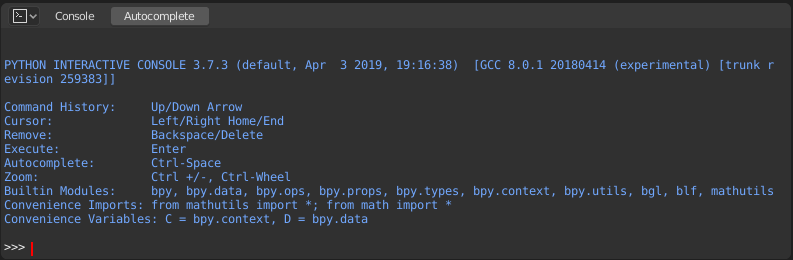
Consola de Python.
Interfície
Vista principal
Tecles drecera
BER – mou el cursor al llarg de la línia d’ingressió.
Esqu / Dreta – Mou el cursor un sol caràcter.
Ctrl-Esqu / Ctrl-Dreta – mou el cursor una paraula sencera.
Maj-Esqu / Maj-Dreta – selecciona els caràcters a l’esquerra/dreta.
Maj-Ctrl-Esqu / Maj-Ctrl-Dreta – selecciona paraules a l’esquerra/dreta.
Ctrl-A selecciona tot el text i l’historial de text.
Retrocés / Supr – esborra caràcters.
Ctrl-Enrere / Ctrl-Eliminar – esborra les paraules.
Retorn – executa l’ordre.
Maj-Retorn – afegeix a l’historial d’ordres sense executar.
Operativa
Àlies
Algunes variables i mòduls estan disponibles per comoditat:
C: accés ràpid abpy.context.D: accés ràpid abpy.data.bpy: mòdul de l’API de Python de nivell superior del Blender.
Primer cop d’ull a l’Entorn de la consola
Per veure la llista de funcions i variables globals, escriviu dir() i premeu Retorn per executar-ho.
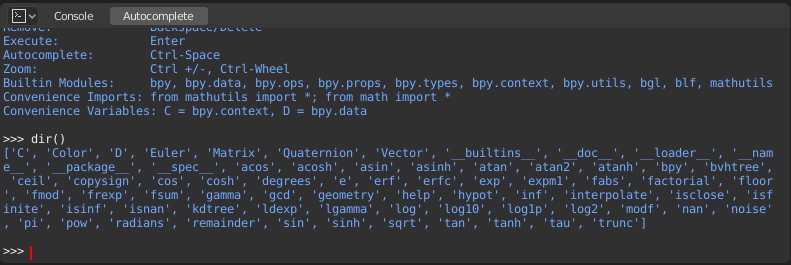
Autocompleció
La consola pot previsionar els membres disponibles d’un mòdul o variable. Com a exemple, escriviu bpy. i pitgeu Tab:
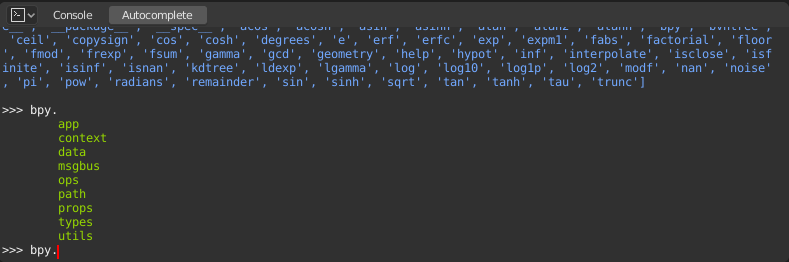
Els submòduls es mostren en verd. Els atributs i mètodes es llistaran igual i els mètodes s’indicaran amb un ( al final.
Exemples
bpy.context
Aquest mòdul us permet accedir a l’escena actual, als objectes presentment seleccionats, al mode d’objecte actual, etc.
Nota
Perquè les ordres de sota mostrin l’egressió adequada, assegureu-vos que teniu objectes seleccionats al mirador 3D.
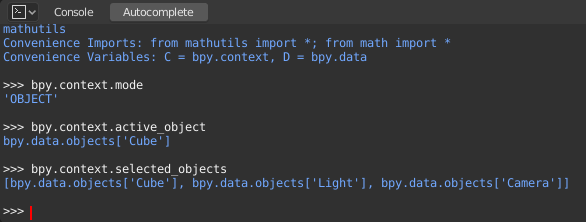
Obtenir el mode del mirador 3D en curs (Objecte, Edició, Esculpir, etc.):
bpy.context.mode
Obtenir objecte actiu:
bpy.context.object
bpy.context.active_object
Canviar coordenada X de l’objecte actiu a 1:
bpy.context.object.location.x = 1
Moure l’objecte actiu de 0,5 seguint l’eix X:
bpy.context.object.location.x += 0.5
Canviar les tres coordenades d’ubicació d’una tirada:
bpy.context.object.location = (1, 2, 3)
Canviar només les coordenades X i Y:
bpy.context.object.location.xy = (1, 2)
Obtenir objectes seleccionats:
bpy.context.selected_objects
Obtenir els objectes seleccionats excloent-ne l’actiu:
[obj for obj in bpy.context.selected_objects if obj != bpy.context.object]
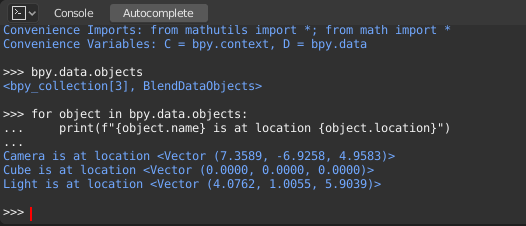
bpy.data
Ofereix accés a totes les dades del document blend, independentment de si està actiu o seleccionat.
bpy.ops
Els «operadors» són accions que normalment s’activen des d’un botó o element de menú, però també es poden invocar programàticament. Vegeu la documentació de l’API bpy.ops per veure una llista de tots els operadors.