Eina de topologia de ganivet
Referència
- Mode:
Mode edició
- Eina:
- Menú:
- Drecera:
K
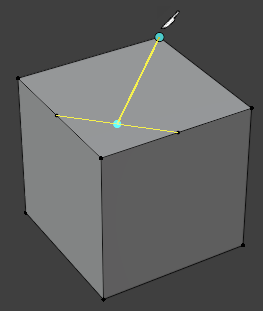
L’eina Ganivet permet de tallar cares «de cap a cap» de manera interactiva, tot subdividint-les i creant una cadena d’arestes noves pel camí.
Operativa
Primer, seleccioneu l’eina a la Barra d’eines o pitgeu K. El cursor canviarà a un bisturí per indicar que està actiu.
Cliqueu amb el BER al lloc on vulgueu començar a tallar. Pot ser qualsevol lloc: en un vèrtex, aresta o cara existents o fins i tot fora de la malla.
Moveu el ratolí a la ubicació següent. Veureu una línia groga que indica les noves arestes que es crearan així com quadrets d’aigua que indiquen els nous vèrtexs. Cliqueu el BER per confirmar i iniciar el segment de tall següent.
Quan estigueu, pitgeu Espaiat o Retorn per a aplicar els talls. Alternativament, pitgeu Esc per a cancel·lar.
Suggeriment
Fent ús d'Edició multiobjecte, podeu tallar diversos objectes alhora.


Paràmetres d’eina
Aquests paràmetres només estan disponibles quan s’utilitza l’eina des de la Barra d’eines (no quan es pitja K). Es poden anar a buscar a la pestanya Eina de l'Editor de propietats i de la Barra lateral.
- Ocloure geometria
Tallar només la geometria visible a la pantalla. En deshabilitar això, us podeu trobar tallant per tota la malla, incloent-hi les cares que estan a la part posterior o darrere d’altres.
- Només seleccionats
Només talla a fons la geometria seleccionada. Podeu pitjar Maj-K enlloc de K per a començar a tallar amb aquesta opció habilitada.
- Raigs X
Mostra el camí de tall encara que estigui oclòs per la geometria.
- Mesuraments
Les mesures que s’han de mostrar al llarg del camí de tall: distàncies, angles, o totes dues coses.
- Acoblament d’angle
Si s’han de restringir les línies de tall a múltiples de l’angle d'Acoblar a increment.
- No-cap:
Sense acoblament.
- Filtrar:
Acoblar dins espai de pantalla (el pla de la vista).
- Relatiu -iva:
Acobla a un pla de la geometria, relatiu a una aresta o línia de tall adjacent.
- Acoblar a increment
L’angle per a l'Acoblament angular.


Controls
Aquestes dreceres de teclat es mostren a la barra d’estat mentre es talla. Estan disponibles tant mentre s’usa l’eina des de la Barra d’eines com en pitjar K.
- Tallar BER
Podeu o bé fer clic per a afegir una línia de tall nova, o bé arrossegar per a crear línies de tall mentre moveu el ratolí per sobre d’arestes.
- Tancar bucle - Dobleclicar BER
Afegeix un punt de tall al cursor (igual que quan es fa un sol clic) i després el connecta al primer punt del camí actual, tancant el bucle.
- Aturar BDR
Completa el camí de tall actual i en comença un de nou. El cursor s’acoblarà als talls prèviament definits.
- Confirmar Espaiat o Retorn
Confirma el tall, convertint els camins de tall en arestes.
- Cancel·lar Esc
Cancel·la el tall.
- Desfer Ctrl-Z
Desfà la línia de tall anterior (o, si abans heu arrossegat el ratolí, totes les línies de tall creades durant l’arrossegament).
- Acoblament de punt mitjà Maj
Aguantar per acoblar el cursor al centre de les arestes.
- Ignorar Acoblament Ctrl
Aguanteu per evitar temporalment que el cursor s’acobli a vèrtexs, arestes i línies de tall existents.
- Tallar a fons C
Talla a fons també a través de cares ocloses i no només les visibles. Això està vinculat a (i és el contrari de) el paràmetre Ocloure geometria de més amunt.
- Eix X, Y o Z
Restringeix la línia de tall actual a un eix global. Pitgeu una segona vegada per a utilitzar l’eix local de l’objecte i una tercera vegada per a deshabilitar de nou la restricció.
- Mesurar S
Cicles entre mesures a mostrar: distàncies, angles o tots dos.
- Raigs X V
Permuta si s’han de mostrar els talls oclosos per la geometria.
- Restricció d’angle A
Restringeix el tall de línia a múltiples de l’angle d'Acoblar a increment. Aquest angle es pot especificar als Paràmetres d’eina abans de tallar (vegeu més amunt) o teclejar-ho mentre es talla amb la Restricció d’angle activa.
Per defecte, l’acoblament es realitza en el pla Pantalla. Pitgeu A per segona vegada per a acoblar als plans de la geometria, Relatiu a una aresta o línia de tall escollides automàticament. Podeu pitjar R per a seleccionar una línia de referència diferent.
Pitgeu A una tercera vegada per tornar a deshabilitar l’acoblament.

Limitacions conegudes
Duplicar vèrtexs
Si un tall crea vèrtexs duplicats, això sovint es deu al fet que l’interval de segat és massa ampli. Proveu d’augmentar l'Inici de segat per evitar aquest problema. Per més detalls, vegeu Incidències de profunditat.