Teclari
En aquesta pantalla, podeu configurar-hi les dreceres de teclat i de ratolí.
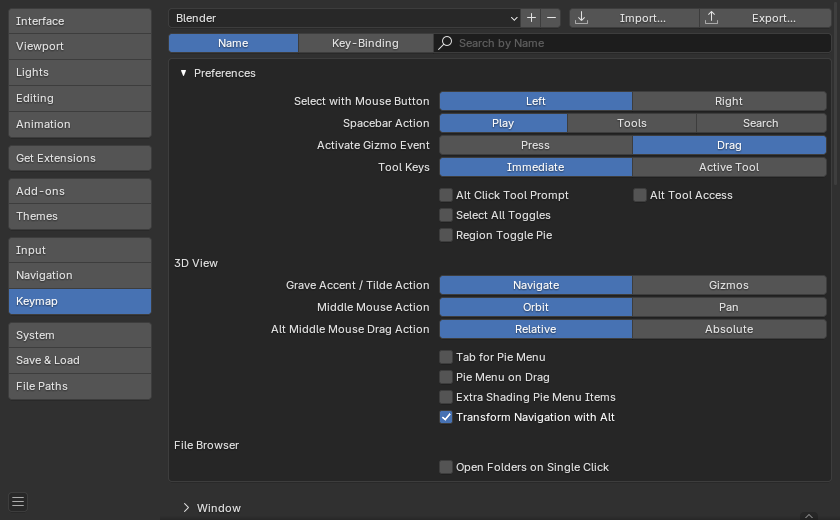
Secció de teclaris de les preferències del Blender.
Vegeu també
Predefinits
A la part superior de la finestra, podeu seleccionar i gestionar predefinits.
- Predefinits de teclari
El selector us permet d’escollir entre els predefinits integrats:
Blender: el teclari per defecte, que és el que s’utilitza al llarg de tot aquest manual.
Blender 2.7x: teclari antiquat, tal com s’usava en Blender 2.79 i anteriors.
Compatible amb la indústria: un teclari que s’acosta molt als d’altres aplicacions d’edició en 3D.
- Afegir Configuració de Teclari personalitzat
Afegeix una configuració de teclari personalitzada.
- Suprimeix configuració de teclari
Suprimeix una configuració de teclari personalitzada.
- Importar
Obre un Navegador de documents per a seleccionar un document
.pyque contingui uns predefinits personalitzats.
- Exportar
Desa la configuració de teclari en curs com un predefinit que altres poden utilitzar.
- Tots els teclaris
Quan està deshabilitat, només s’exportaran les assignacions de drecera que s’han modificat. Aquest document exportat es pot considerar com una mena de «teclari delta» i no com una exportació completa.
Quan està habilitada, s’escriu tot el teclari.
Filtratge
A sota de la llista de predefinits, podeu filtrar la llista d’operacions perquè pugueu trobar ràpidament la que necessiteu.
- Tipus de filtre
- Nom:
Filtra les operacions pel nom (com ara
New File).- Vinculació de tecles:
Filtra les operacions per la drecera actualment assignada (com ara
ctrl n).
- Cercar
El text a cercar (deixar en blanc per a mostrar totes les operacions).
Preferències
Aquestes preferències només són d’aplicació en el teclari de Blender.
- Seleccionar amb el botó del ratolí
Controla quin botó del ratolí s’utilitza per seleccionar elements.
Mentre que la selecció per clic esquerre és per defecte com passa amb quasi tot el programari, la selecció de clic dret té alguns avantatges de procedimentació en escenaris determinats.
- Esquerra:
El BER selecciona elements mentre que el BDR obre el menú contextual.
- Pros:
Comportament més habitual entre usuàries provinents d’altres aplicacions.
L’accés al menú contextual conlliga amb els estàndards habituals de la indústria.
Transició més fàcil des d’altre programari de 3D i de disseny.
- Contres:
La selecció i la transformació fan servir totes dues el botó primari del ratolí, cosa que pot augmentar els moviments accidentals quan es clica prop de flòstics.
El Cursor 3D exigeix un modificador (p.ex. Maj-BER) per col·locar.
- Dreta:
El BDR selecciona elements mentre que el BER col·loca el Cursor 3D.
- Pros:
Separa la selecció de les accions de transformació, cosa que redueix les edicions accidentals durant el modelatge.
Col·locació ràpida i directa per part del Cursor 3D amb el BER.
Històricament optimitzat per a procedimentacions de modelatge de precisió.
- Contres:
Menys familiar per a usuàries noves.
Depenent de la configuració, al menú contextual li cal una drecera d’alternança.
- Acció espaiat
Controla l’acció d'Espaiat.
- Reproduir:
Inicia/atura la animation playback. Aquesta opció és bona per a feines d’animació o d’edició de vídeo.
- Eines:
Obre la Barra d’eines de sota el cursor per a canviar ràpidament l’eina activa. Aquesta opció és bona si esteu fent molta feina de modelatge o aparellat.
Podeu seleccionar eines de diverses maneres:
Pitgeu Espaiat i després feu clic a una eina amb el ratolí.
Aguanteu Espaiat, moveu el ratolí a una eina i deixeu anar Espaiat.
Pitgeu Espaiat i després pitgeu la tecla que es mostra a la finestra emergent (p. ex. T per a l’eina Transformació).
Pitgeu Espaiat i la tecla d’eines conjuntament, p. ex. Espaiat-t per seleccionar l’eina de Transformació d’una tirada.
- Cercar:
Obre la Cerca de menús. Aquesta opció és bona per a algú que sigui novell amb Blender i no estigui familiaritzada amb els menús i les dreceres. Fins i tot si no seleccioneu aquesta opció, en tot cas, encara podeu accedir a la cerca fent F3.
Si seleccioneu res que no sigui Reproduir, en el seu lloc podeu utilitzar Maj-Espaiat per a iniciar/aturar la reproducció.
- Activar episodi de flòstic
L’episodi d’activació per a flòstics que admeten el moviment d’arrossegar. Aquesta opció només està disponible quan es posa a Esquerre el Seleccionar amb Botó de ratolí.
- Pitjar:
L’operació del flòstic es posa en marxa (i opcions addicionals esdevenen disponibles a la Barra d’estat) en el moment de pitjar el botó del ratolí sobre el flòstic.
- Arrossegar:
L’operació només es posa en marxa un cop comenceu a arrossegar el flòstic.
- Tecles d’eines
Determina el comportament de les dreceres de teclat d’activació d’eines.
- Immediat:
L’eina s’activa immediatament. Per exemple, si pitgeu Ctrl-B mentre editeu una malla, s’iniciarà immediatament un Bisellat: podeu moure el ratolí per a canviar la mida i després clicar el BER com a confirmació.
- Eina activa:
L’eina està només seleccionada (el mateix comportament que si li féssiu clic des de la Barra d’eines). Per exemple, si pitgeu Ctrl-B mentre editeu una malla, se seleccionarà l’eina Bisell i el flòstic serà visible al mirador; perquè el bisell es realitzi de debò, haureu d’arrossegar aquest flòstic.
- Alt Clic per activar l’eina
Teclejant Alt es mostra un activador a la barra d’estat que demana una segona pulsació per a activar l’eina. Tingueu present que aquesta opció no està disponible quan s’usa el Emular ratolí de 3 botons.
- Alt per accedir a l’eina
Aguanteu Alt per a utilitzar l'Eina activa en el moment en què tocaria fer servir el flòstic. (Per exemple, amb l’eina Moure seleccionada, podreu aguantar Alt i arrossegar el ratolí a un lloc qualsevol del mirador per a moure l’objecte seleccionat, preferentment ha d’haver d’arrossegar el seu flòstic.) Aquesta opció només està disponible quan Seleccionar amb Botó de ratolí està posat a Esquerre i està deshabilitat Emular ratolí de 3 botons.
- Permutadors de seleccionar tots
Fa que la drecera A de Seleccionar tot ho desseleccioni tot si existeix alguna selecció.
- Rotonda de permutar regió
N obre un menú de rotonda per permutar Regions com a alternativa a sempre estar permutant la regió de Barra lateral.
Mirador 3D
- Accent greu / Acció titlla
- Navegació:
Rotonda de Punt de visionat, útil en sistemes sense teclat numèric.
- Flòstics:
Rotonda de flòstics de transformacions, útil per canviar ràpidament entre flòstics de transformacions. Tingueu en compte que això no afecta a les eines que forcen un cert flòstic (Moure, Rotar, Escalar i Transformar); si teniu seleccionada una eina així, el flòstic es quedarà igual, sigui el sigui allò que escolliu amb la rotonda.
- Acció del mitger del ratolí
L’acció d’arrossegar el BMR dins el mirador. També és d’aplicació als ratolins-estora.
- Orbitar:
Orbita la vista al voltant d’un punt central. Maj-BMR s’empra per a panoramitzar.
- Panoramitzar:
Panoramitza la vista. S’usa Maj-BMR per a orbitar.
- Acció Alt-Arrossegar mitger del ratolí
Com determinar el nou punt de visionat en arrossegar Alt-BMR al mirador.
- Relatiu -iva:
El nou punt de visionat depèn tant de la direcció del moviment del ratolí com del punt de visionat actual. Per exemple, arrossegar el ratolí horitzontalment fa rotar 90º el punt de visionat al voltant de l’eix vertical actual de la vista.
- Absolut -a:
El nou punt de visionat només depèn de la direcció del moviment del ratolí. Per exemple, arrossegar el ratolí cap a la dreta sempre posa el punt de visionat en el costat positiu de l’eix X global.
Navegador de documents
- Obrir les carpetes d’un sol clic
Navega dins de les carpetes fent-hi clic una vegada en lloc de dues vegades.
Editor
L’editor de Teclaris permet de canviar les dreceres per defecte de tots els editors de Blender.
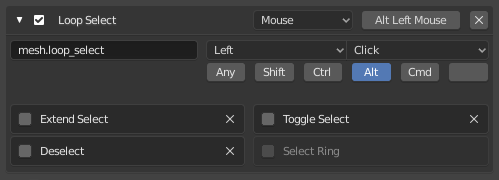
Editor de teclaris.
Operativa
Cerqueu l’operació la drecera de la qual voleu canviar. El filtratge hi pot ajudar.
Seleccioneu si l’operació s’ha de desencadenar amb una tecla del teclat, un botó del ratolí o una altra cosa.
Cliqueu el botó de la dreta i pitgeu la drecera que voleu assignar.
- Actiu -iva
Desmarcar la casella per a deshabilitar aquest element de teclari.
- Tipus de drecera
- Teclat:
Drecera única o combinació de tecles.
- Ratolí:
Accions des dels botons del ratolí, tauleta o ratolí tàctil.
- NDOF:
Moviment o botó des d’un dispositiu de ratolí 3D (NDOF).
- Retocar:
Feu clic amb el ratolí i arrossegueu (opcionalment mapegeu la direcció d’arrossegament a diferents accions).
- Entrada de text:
Useu aquesta funció introduint un text.
- Temporitzador:
Per a ús intern de Blender.
- Nom d’ID de l’operador
L’identificador de l’operador a invocar.
Suggeriment
Consulteu
bpy.opsper accedir a una llista d’operadors (elimineu el prefixbpy.de l’identificador).- Episodi
- Tipus
La tecla o botó que activa aquest element de teclari (depenent del tipus de teclari).
- Valor
L’acció (com ara pitjar, amollar, clicar, arrossegar, etc.), (depenent del tipus de teclari).
- Modificador
Tecles addicionals a mantenir (com ara Ctrl, Maj, Alt).
- Propietats d’operadors
Valors inicials per a les propietats específiques d’operador.
Vegeu també
Personalització del teclari per a obtenir més informació sobre l’edició de teclaris.
Restabliment
Si voleu restaurar la configuració predeterminada d’un teclari, simplement feu clic al botó Restablir a dalt a la dreta del teclari.
Truc
En lloc de canviar el teclari per defecte, també podeu afegir-ne un de nou.
Limitacions conegudes
Versions del Blender
Un problema derivat de modificar el propi teclari és que les versions del Blender més recent poden canviar la manera com s’accedeix a les eines i desguitarrar el vostre teclari personalitzat.
Per bé que el teclari es pot actualitzar manualment, com més personalitzacions feu, més probabilitats hi ha que sorgeixin conflictes en les noves versions del Blender.