Modificador transferir dades
El modifcador Transferir dades copia un cert tipus de dades des d’una malla externa a la malla modificada. Aquestes podrien ser mapes UV, atributs de color, normals personalitzades i elements per l’estil.
Per a cada element (vèrtex/aresta/cara) de la malla modificada, el modificador identifica un o més elements coincidents en la malla d’origen i després interpola entre els valors d’aquests elements d’origen.
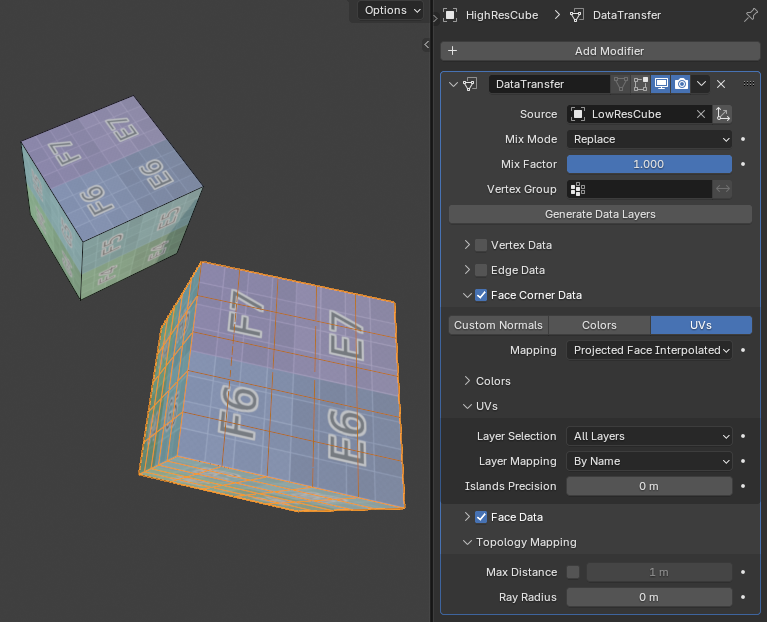
Transferència d’un mapa UV des d’una malla de baixa resolució a una d’alta resolució mitjançant interpolació.
Vegeu també
Operativa
Seleccioneu la malla Font des de la qual que voleu copiar dades.
Si la malla d’origen i la malla modificada no se superposen a l’espai del món, desmarqueu Transformació d’objecte (la icona d’eixos del costat de la malla d’origen).
Seleccioneu quin tipus de dades voleu copiar (p. ex. grups de vèrtexs, mapes UV…).
Si només voleu copiar un grup de vèrtexs específic/mapa UV/…, seleccioneu-lo a Selecció de capa.
Si els grups de vèrtexs/… que voleu copiar encara no existeixen a la malla modificada, feu clic a Generar capes de dades per a crear-los.
Opcions
- Font
Objecte malla del qual copiar les dades.
- Transformació d’objecte
Si és que cal tenir en compte les transformacions en l’espai del món en els objectes d’origen i de destinació. Quan no està marcat, el modificador actua com si tots dos objectes estiguessin en la mateixa posició i tinguessin la rotació i l’escala per defecte.
- Mode mesclar
Com combinar les noves dades de la malla d’origen amb les dades originals de la malla de destinació.
- Reemplaçar
Interpola entre el valor original i el nou utilitzant el Factor mescla.
- Per sobre del llindar
Substitueix el valor de destinació si és major o igual que el Factor mescla. En el cas de les dades multicomponent, com ara els colors, el llindar es compara amb la mitjana d’aquests components.
Per dades booleanes com ara Marca de Freestyle, podeu utilitzar això per aplicar un AND lògic: simplement assegureu-vos que el Factor mescla sigui 0,5 o més i que la malla de destinació només tingui arestes/cares marcades que ja estaven marcades i que també estan marcades a la malla d’origen.
- Per sota del llindar
Substitueix el valor de destinació si és menor o igual que el Factor mescla. En el cas de les dades multicomponent com ara colors, el llindar es compara amb la mitjana d’aquests components.
Per a dades booleanes com ara una Marca de Freestyle, podeu utilitzar això per aplicar un OR lògic: simplement assegureu-vos que el Factor mescla sigui 0,5 o superior i que la malla de destinació només tingui arestes/cares marcades que ja estaven marcades o que estan marcades a la malla d’origen.
- Mesclar
Mescla el valor d’origen i de destinació, p. ex. aplicant una fusió d’alfa en el cas d’atributs de color. Després interpola amb el Factor mescla.
- Afegir
Suma el valor d’origen al de destinació i després interpola amb el Factor mescla.
- Restar
Resta el valor d’origen del de destinació i després interpola amb el Factor mescla.
- Multiplicar
Multiplica el valor d’origen pel de destinació i després interpola amb el Factor mescla.
- Factor mescla
Factor d’interpolació entre el valor de la destinació original i el nou valor calculat. Si el Mode mescla està per Sobre de llindar o per Sota de llindar, aquest fa de valor de llindar en el seu lloc.
- Grup de vèrtexs
Permet el control del Factor Mescla element a element.
- Invertir
Inverteix els pesos del grup de vèrtexs (els canvien a 1 - pes).
- Genera capes de dades
Feu clic per afegir les capes de dades que falten, p. ex. grups de vèrtexs que existeixen a la malla d’origen però que encara no estan a la malla modificada. El modificador no ho fa automàticament, així que assegureu-vos de fer clic en aquest botó (o hi afegiu vosaltres mateixes les capes que falten), ja que la transferència pot ser que no funcioni de cap altra manera.
Les capes afegides d’aquesta manera es quedaran a lloc quan el modificador s’elimini.
- Tipus de dades
Els botons permutadors Normals personalitzades, Colors, UVs, etc. indiquen quines dades s’han de transferir.
- Mapejat
Com trobar l’element(s) d’origen conlligat(s) per a cada element de destinació. Les diverses opcions s’expliquen a la secció Mapejat més avall.
- Selecció de capes
Quines són les capes font que es vol copiar a la malla de destinació (p. ex. si tots els grups de vèrtexs o si un grup de vèrtexs concret).
- Mapejat de capes
Com trobar la capa de destinació d’una capa font concreta: per nom o per ordre.
- Precisió d’illes
Controla el càlcul que impedeix que una cara de destinació rebi coordenades UV des d’illes UV d’origen dispar (àrees limitades per costures). Mantenir-ho a 0,0 significa que no es gestiona cap illa, mentre que els nombres més alts augmenten la correcció del resultat a costa de més càlculs.
En general, els valors petits com ara 0,02 són suficients per obtenir bons resultats, però si esteu mapejant des d’una font de molt alt poligonat sobre una de molt baix, potser que l’hagueu d’augmentar sensiblement.
Mapejat
Topologia
Simplement, fa conlligar els elements en funció del seu índex. Això requereix que totes les malles tinguin el mateix nombre d’elements i que aquests elements s’ordenin de la mateixa manera. És especialment adequat per a una malla de destinació que sigui una còpia deformada de la d’origen.
Vegeu també
Ordenar elements per assegurar que els objectes tenen el mateix ordre en els seus elements.
Mapejats un a un
Aquests mapejats sempre seleccionen només un element font per a cada un de destinació.
- Dades de vèrtex
- Vèrtex més pròxim
Utilitza el vèrtex més proper a la font.
- Vèrtex d’aresta més pròxim
Fa servir el vèrtex de l’origen que està més pròxim (per distància del punt mitjà) a l’aresta d’origen més pròxima.
- Vèrtex de cara més pròxim
Fa servir el vèrtex de l’origen que està més pròxim (per distància del punt mitjà) a la cara de l’origen més pròxima.
- Dades d’arestes
- Vèrtexs més pròxims
Utilitza l’aresta font que té els vèrtexs més propers a l’aresta de destinació.
- Aresta més propera
Utilitza l’aresta font el punt mitjà de la qual sigui més proper a l’aresta de destinació.
- Aresta de cara més pròxima
Utilitza l’aresta font més propera de la cara més propera (segons el punt mitjà en tots dos casos).
- Dades de cantell de cara
En el context d’una cara, un cantell de cara és un vèrtex. Aquest concepte és d’ús habitual en mapes UV: cada cantell de cara pot tenir una coordenada UV pròpia, o dit d’altra manera, un vèrtex 3D pot correspondre a diversos vèrtexs UV (un per cara).
- El cantell més pròxim i la normal que més coincideix
Utilitza el cantell font que està més pròxim al cantell de destinació i té la normal escindida més similar.
- Cantell més proper i normal de cara que millor conlliga
Utilitza el cantell de l’origen que està més pròxim al cantell de destinació i té la normal de cara més similar.
- Cantell més proper de cara més propera
Utilitza el cantell font més proper a la cara font més propera.
- Dades de cares
- Cara més pròxima
Utilitza l’aresta font més propera (segons distància del punt mitjà).
- De normal més coincident
Traça un raig des del punt central de la cara de destinació seguint la normal de cara i utilitza la cara d’origen que es troba d’aquesta manera.
Mapejats interpolats
Aquests mapejats poden coincidir amb diversos elements d’origen i interpolar entre els seus valors.
- Dades de vèrtex
- Aresta més pròxima interpolada
Utilitza el punt més proper a l’aresta font més propera i després agafa el punt per interpolar entre les valors dels vèrtexs de l’aresta.
- Cara interpolada més pròxima
Cerca el punt més proper a la cara font més propera i després agafa el punt per interpolar entre els valors dels vèrtexs de la cara.
- Cara projectada interpolada
Projecta el vèrtex de destinació seguint la normal fins a una cara d’origen, després utilitza el punt projectat per interpolar entre els valors dels vèrtexs de la cara.
- Dades d’arestes
- Aresta projectada interpolada
Cerca arestes d’origen per mitjà de projectar des d’un nombre de punts sobre l’aresta de destinació (on cada punt es projecta seguint les normals interpolades dels vèrtexs d’aresta de destinació). Després interpola entre els valors de les arestes d’origen que ha trobat d’aquesta manera.
- Dades de cantell de cara
- Cara interpolada més pròxima
Utilitza el punt més proper de la cara font més propera i després agafa el punt per interpolar entre els valors dels cantells de cara.
- Cara projectada interpolada
Projecta el cantell de destinació seguint-ne la normal fins a una cara d’origen, després utilitza el punt projectat per interpolar entre els valors dels cantells de cara.
- Dades de cares
- Cara projectada interpolada
Cerca les cares d’origen traçant raigs des d’un nombre de punts de la cara de destinació seguint la normal de la cara de destinació. Després interpola entre els valors d’aquestes cares d’origen.
Mapejat de topologia
Nota
Malgrat el nom que té aquest plafó, els seus paràmetres no s’apliquen al tipus de mapejat de Topologia.
- Distància màx
Quan la casella de selecció està habilitada, els elements d’origen i destinació que estan més allunyats entre si que la distància especificada no es consideraran coincidències.
- Radi de raig
El radi inicial a utilitzar quan es fa radiotraçat.
Per a determinats tipus de mapejat, l’operador realitza una sèrie de radiotraçats de cada element de destinació per trobar elements d’orígens conlligants. Aquests radiotraçats comencen amb el radi especificat i es van engrandint progressivament fins que es troba una coincidència o s’arriba a un límit.
Un radi inicial reduït donarà resultats més precisos, però té un pitjor rendiment si és massa petit i cal augmentar-lo. Un radi inicial alt té un millor rendiment, però pot provocar resultats subòptims.
En general, feu servir un radi reduït per a malles font denses i un de gran per a les que són simples.