Anotacions
L’eina d’anotació està disponible en diversos editors. Es pot utilitzar per afegir notes a objectes 3D o configuracions de nodes. La fletxa de la pantallada de sota és una anotació.
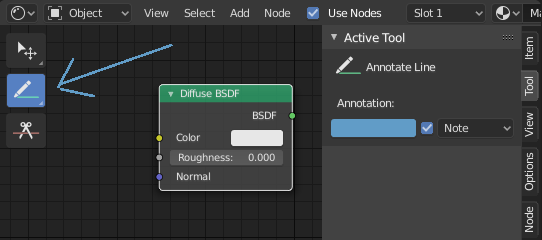
Eina d’anotacions en un editor de nodes.
Eines d’anotació
L’eina d’anotació es pot activar a la Barra d’eines i té les subeines següents:
- Anotar
Dibuixar traços a mà alçada en l’àrea principal.
- Línia d’anotació
Es crea una línia fent clicar i arrosegar. Opcionalment, podeu seleccionar l’estil de fletxa per a l’inici i el final de línia.
- Polígon d’anotació
Feu clic repetidament per a crear múltiples línies connectades i, a continuació, pitjar Retorn o Esc per a confirmar.
- Goma per anotacions
Fer-hi clic i arrossegar per a suprimir línies. La goma d’esborrar té un paràmetre Radi que es troba a .
Paràmetres d’eina
Aspectes bàsics
- Color
Ajustar el color dels traços existents i dels nous.
- Capa d’anotacions
Un menú emergent que mostra el nom de la capa actual, per a accedir a les Capes d’anotacions.
- Col·locació
Determina on es dibuixen les anotacions.
- Cursor 3D:
Només disponible al Mirador 3D. Les noves anotacions passen a formar part de l’escena 3D; es dibuixen en un pla imaginari que passa a través del Cursor 3D i s’alinea amb la vostra vista.
- Superfície:
Només disponible al Mirador 3D. Les noves anotacions passen a formar part de l’escena 3D; es dibuixen sobre la superfície de l’objecte sota el ratolí. Si no hi ha superfície, s’obté el mateix comportament que amb Cursor 3D.
- Imatge:
Només disponible en editors 2D com ara l'Editor d’imatges. Les anotacions passen a formar part de l’espai 2D, que implica que la seva posició i mida canvien a mesura que panoramitzeu of feu zoom a l’editor.
- Vista:
Les noves anotacions són 2D i queden adherides a la pantalla. Mantenen la mateixa posició, rotació i mida, independentment de com panoramitzeu, orbiteu o feu zoom a l’editor.
- Sols punts d’extrems Ubicació de superfície
Només utilitza les parts d’inici i final del traç per a l’acoblament.
- Projectar sobre la seleccionada Col·locació de superfície
Projecta els traços solament sobre objectes seleccionats.
- Estabilitzar traç
Ajuda a reduir el trontoll dels traços en dibuixar per la via de retardar i corregir la ubicació dels punts.
- Radi
Distància mínima des de l’últim punt abans que continuï el traç.
- Factor
Un factor de suavitzat en què els valors més alts donen lloc a traços més suaus, però que la sensació en dibuixar fa la impressió de com si estiréssiu el traç.
Línia d’anotació
- Inici, final d’estil
La decoració a utilitzar al principi o al final del segment de línia. Es pot utilitzar, per exemple, per crear fletxes per assenyalar detalls específics en una escena.
Capes d’anotacions
Quan l’eina d’anotació està habilitada, es pot accedir als paràmetres per a gestionar múltiples capes a través del plafó ».
- Opacitat
Ajusta l’opacitat dels traços existents i dels nous.
- Gruix
Ajusta el gruix dels traços existents i dels nous.
Pell de ceba
Mostra una imatge espectral dels traços fets en fotogrames abans i després del fotograma en curs. La pell de ceba només funciona al Mirador 3D i al Seqüenciador. Vegeu la documentació de Llapis de greix per a una explicació de la Pell de ceba.
- Abans/després
Color a usar abans i després del fotograma en curs per als espectres de fotograma. El nombre defineix quants fotogrames mostrar abans i després del fotograma en curs.