Animació de trajecte
Els paràmetres d'Animació de trajecte es poden fer servir per a determinar la manera com els objectes fills es mouen seguint un trajecte determinat.
Nota
Aquesta funcionalitat és obsoleta, però encara està disponible. Un mètode més a prova de futur és la Restricció seguir trajectòria.

Plafó de trajecte d’animació.
- Fotogrames
El nombre de fotogrames que calen per a completar el trajecte, definint el valor màxim per al paràmetre Temps d’avaluació.
- Temps d’avaluació
Posició paramètrica al llarg de la longitud de la corba on hauria d’estar l’objecte que la segueix (la posició s’avalua dividint pel valor Fotogrames). Per defecte, està lligat al nombre de fotogrames global, però es podria fotofitar per a donar més control sobre l’animació del trajecte.
- Retenció
Reté els trajectes de corba fills de manera que no puguin viatjar enllà dels punts inicial/final de la corba.
- Seguir
Fa que les corbes trajecte filles rotin al llarg de la curvatura del trajecte.
Exemple
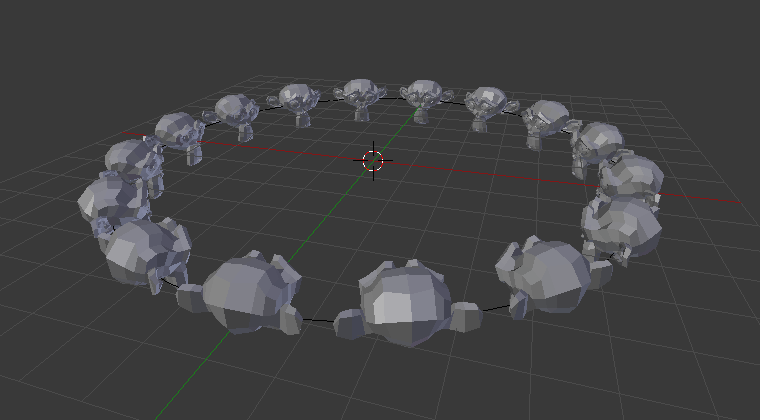
Aquest exemple mostra com configurar una Animació de trajecte.
Afegiu un objecte que vulgueu animar i un trajecte al llarg del qual es mourà aquest objecte. En aquest exemple és la Mona i el Cercle Bézier.
Per a aparellar la mona amb el cercle Bézier, primer seleccioneu la mona i després la corba (de manera que la corba sigui l’objecte actiu), pitgeu Ctrl-P i seleccioneu Seguir trajectòria. Animarà automàticament el Temps d’avaluació i activarà l’opció Seguir del plafó Animació de trajecte.
Seleccioneu la mona i feu Retirar origen per a restablir el seu desplaçament.
Podeu canviar l’orientació de la mona canviant l'Eix de trajectòria.