Ingressió (input)
A les Preferències d’ingressió, podeu personalitzar com reacciona el Blender al ratolí i al teclat, així com definir el vostre propi teclari.
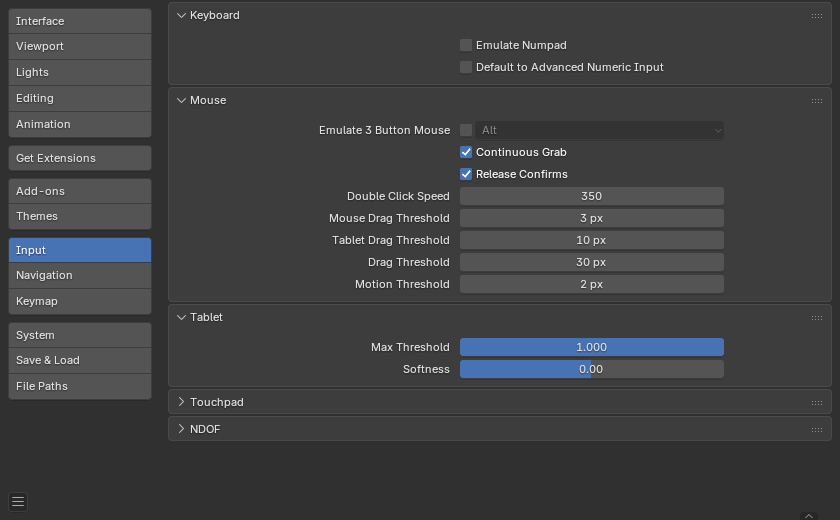
Teclat
- Emular TeclNum
En el Blender s’utilitzen sovint les tecles de teclat numèric i no estan assignades a les mateixes accions que les tecles de números habituals. Si teniu un teclat sense Teclat numèric (p. ex. en un ordinador portàtil), podeu dir-li al Blender que tracti les tecles de número estàndard com a tecles de Teclat numèric marcant Emular TeclNum.
- Predeterminar ingressió numèrica avançada
Per al mode de transformació, posar per defecte Mode avançat, altrament s’utilitza Mode simple.
Ratolí
- Captura contínua
Aquesta funcionalitat s’utilitza per evitar el problema en què una acció com moure objectes o panoramitzar una vista quedi limitada pels límits de la pantalla.
Això es fa deformant el ratolí dins de la vista.
Nota
La deformació del cursor només és admesa per dispostius d’ingressió relativa (ratolí, ratolí de bola, estora tàctil).
Les tauletes gràfiques, emperò, normalment utilitzen el posicionament absolut. Aquesta funcionalitat està deshabilitada quan hi ha una tauleta en ús.
Això es detecta per a cada acció, de manera que la presència d’una tauleta no deshabilitarà Captura contínua per a les ingressions amb cursor del ratolí.
- Confirmacions d’amollar
Arrossegar el BER sobre un objecte el mourà. Per a confirmar aquesta transformació (i d’altres) cal per defecte el BER. Quan aquesta opció està activada, amollar amb el BER actuarà com a confirmació de la transformació.
- Rapidesa de doble clic
El temps en mil·lisegons perquè sigui un doble clic.
- Llindar d’arrossegament del ratolí
El nombre de píxels que s’ha de moure un element de la Interfície d’usuària abans que Blender no el reconegui. Els valors inferiors es detectaran com a episodis de clic.
- Llindar d’arrossegament de tauleta
El llindar d’arrossegament per als episodis de tauleta.
- Llindar d’arrosegament
El llindar d’arrossegament per a episodis que no siguin de ratolí/tauleta (teclat o NDOF, per exemple).
Això afecta la preferència de teclari Menú rotonda en arrossegar.
- Llindar de moviment
El nombre de píxels que s’ha de moure el cursor perquè el moviment quedi registrat com a tal. Això és útil per als pens de tauleta que són molt més difícils de mantenir quiets, llavors això pot ajudar a reduir les vacil·lacions en la posició del cursor.
Nota
A diferència de la distinció entre clicar/arrossegar, s’utilitza per detectar petits moviments, per exemple, quan puntejant selecciona en cercle elements propers al cursor. Un cop el cursor es mou més enllà d’aquest llindar, la selecció deixa de ciclitzar i tria l’element més pròxim.
Estora tàctil
Nota
Aquest plafó està disponible a Windows, macOS i Linux amb el Wayland.
- Gestos multitàctils
Utilitza gestos multitàctils per a la navegació amb l’estora tàctil en lloc d’emular el ròdol amb la roda. Per més detalls sobre els gestos admesos, vegeu Configuració dels perifèrics.
- Direcció de ròdol
La direcció de ròdol respon als gestos de ròdol.
Només disponible a Linux amb el Wayland.
- Tradicional:
Rodola contingut cap avall en fer gestos cap amunt.
- Natural:
Rodola contingut cap amunt en fer gestos cap avall.
Tauleta
- API de tauleta (sols Windows)
Selecciona els sistemes de Windows Ink o Wintab més antics per a la sensibilitat de pressió. El Blender selecciona automàticament l’API per al vostre sistema operatiu i tauleta, però en cas de problemes això es pot definir manualment. És possible que hàgiu de reiniciar el Blender perquè els canvis facin efecte.
- Llindar màx
Quantitat de pressió necessària per assolir plena intensitat.
- Suavitat
Controla l’inici de la suavitat en la resposta de pressió baixa mitjançant una corba gamma.
NDOF
Aquestes preferències controlen la manera com interactua un dispositiu NDOF (ratolí 3D) amb el Mirador 3D. Els paràmetres permeten la personalització de la navegació, comportament d’orbitació i sensibilitat al moviment. S’hi pot accedir també amb el botó MenuNDOF en dispositius compatibles en què s’obre un menú emergent per ajustar-los directament des del Mirador 3D.
- Bloquejar horitzó
Manté el nivell de vista evitant que l’horitzó s’inclini mentre es navega.
- Centre orbital – Auto
Determina automàticament el centre de rotació. Si està visible el model complet, s’utilitza el seu centre de volum. Quan s’amplia amb el zoom, el centre de rotació es desplaça cap a l’objecte visible més proper.
- Centre orbital – Elements seleccionats
Limita el centre orbital al centre dels objectes presentment seleccionats.
- Mostrar – Eix orbital
Mostra la sobreimpressió d’un eix que indica la present direcció de rotació orbital.
- Mostrar – Centre orbital
Mostra un marcador que permet veure el punt central de l’òrbita actual.
Avançat
- Sensibilitat de panoràmica
Controla la rapidesa amb què la vista panoramitza en resposta a una ingressió d’NDOF.
- Sensibilitat d’orbitació
Controla la rapidesa amb què orbita la vista en resposta a una ingressió d’NDOF.
- Zona morta
Estableix el llindar mínim per a la detecció de moviment. Ajuda a evitar els moviments no desitjats provinents de petits retocs.
- Direcció de zoom
Determina en quina direcció desencadena el zoom el ratolí en 3D.
- Endavant/endarrere:
S’acosta o s’allunya el zoom a força d’empènyer o estirar el ratolí 3D endavant/endarrera.
- Amunt/avall:
Acosta o allunya el zoom empenyent o estirant el ratolí 3D cap amunt/avall.
- Panoramitzat invertit
Inverteix el panoramitzat de l’eix seleccionat X, Y o Z.
- Invertir rotació
Inverteix la direcció de rotació de l’eix seleccionat X, Y o Z.
- Vista de càmera panoramitzar/zoom
En vista de càmera, panoramitza o fa zoom amb la càmera en lloc d’abandonar aquesta vista quan s’està orbitant.